電話帳
コンタクトリスト(発信先のリスト)を登録するページです
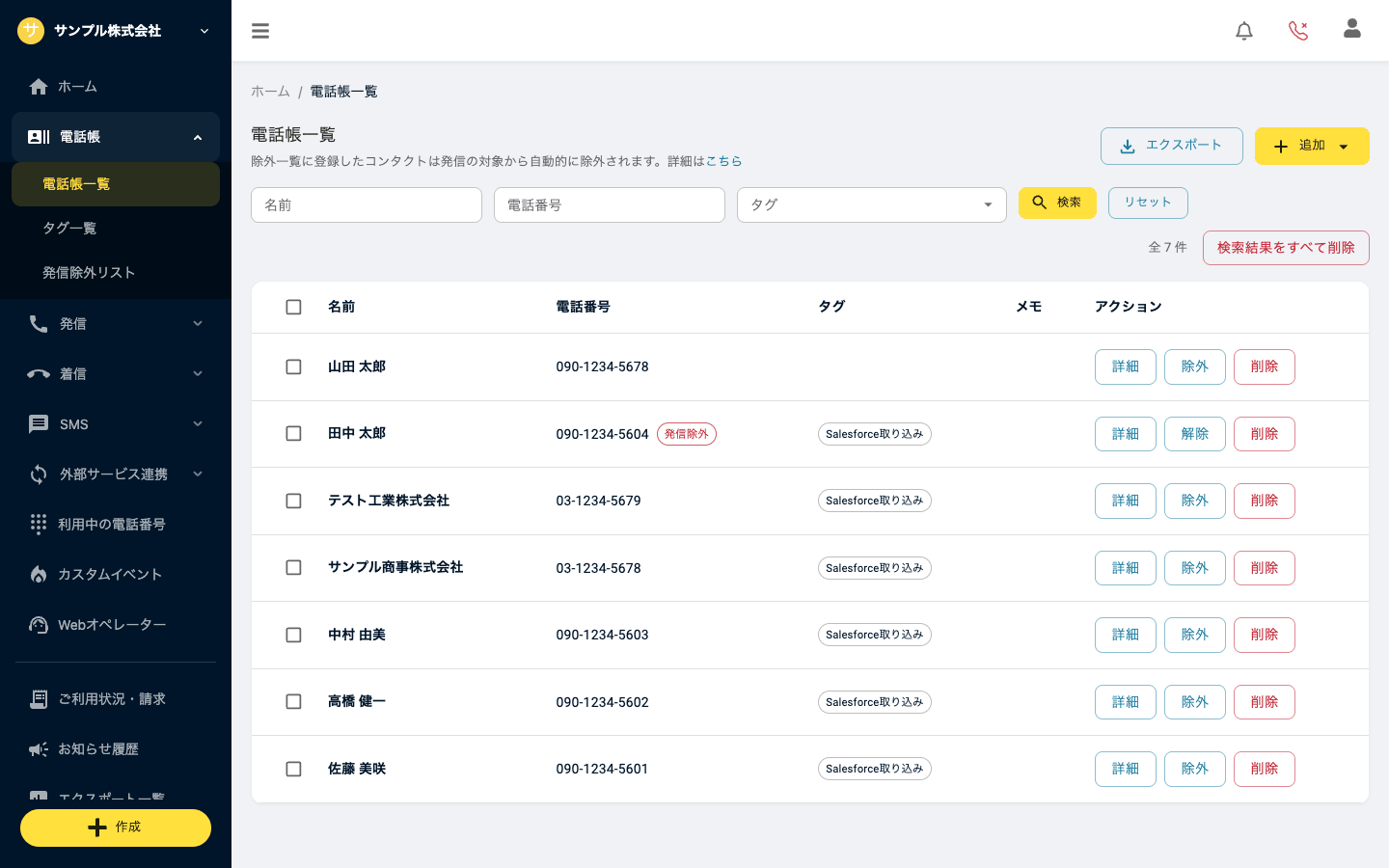
発信先のコンタクトは、サイドバーの「電話帳」▶︎「電話帳一覧」で管理します。
■検索・絞り込み
一覧表の上にある検索バーで、登録済みのコンタクトを絞り込めます。
・「名前」「電話番号」欄:キーワードを入力して「検索」ボタンを押すと絞り込めます。カンマ区切りで複数のキーワードを入れると、いずれかに一致するもの(OR検索)が表示されます。
・「タグ」欄:タグ名を入力すると候補が表示され、複数のタグを選んで絞り込めます。
・条件を消したいときは「リセット」ボタンで名前・電話番号・タグをすべて空にできます。
また、表の「タグ」列に表示されているタグをクリックすると、そのタグで絞り込むこともできます。
■各行の操作
・「詳細」:コンタクトの詳細を表示・編集します。
・「除外」:そのコンタクトを発信除外リストに登録します(詳しくはこちら)。
・「解除」:電話番号が発信除外リストに載っているコンタクトには、電話番号の横に「発信除外」の印が付き、「除外」の代わりに「解除」が表示されます。「解除」を押すと発信除外リストから外れ、再び発信・SMS送信の対象になります。
・「削除」:コンタクトを削除します(復元できません)。
■まとめて削除
削除は一覧表の上にある操作バーからも行えます(復元できません)。
・行を選んでいないとき:「検索結果をすべて削除」ボタンで、いま絞り込まれているコンタクトをすべて削除します。
・チェックボックスで行を選ぶと、「選択した◯件を削除」ボタンで選んだ行だけを削除できます(「選択を解除」で選択を取り消せます)。
・どちらもボタンを押すと確認ダイアログが出て、「はい」を押すと削除されます。
・削除したコンタクトと同じ電話番号をCSVやスプレッドシートから取り込むと、新しいコンタクトとして追加されます。
■追加
右上の「+追加」から、コンタクトを個別で追加したり(1件ずつ追加)、CSVでまとめて取り込んだり(CSV取り込み)、スプレッドシートやSalesforceから取り込んだり(外部連携で取り込む)できます。
CSVでの取り込み方法はこちら
1件ずつ追加では、名前・電話番号・タグ・メモを入力して「保存」します。タグ欄では、まだ無いタグ名を入力してその場で作成することもできます。
■エクスポート
右上の「エクスポート」から、電話帳をCSVで書き出せます。
■発信除外リスト
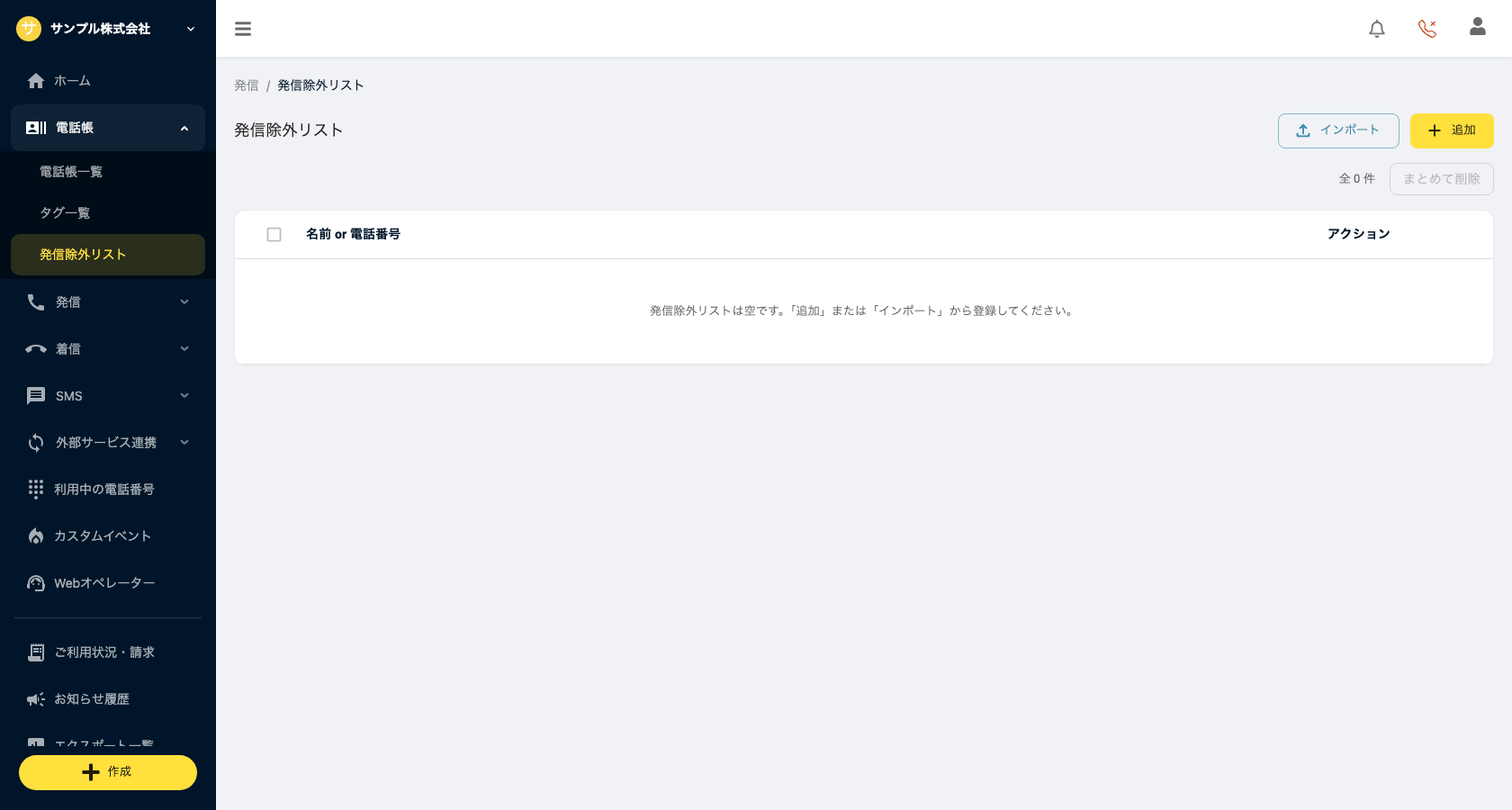
「電話帳」▶︎「発信除外リスト」に登録した電話番号は、一括発信・自動発信・発信API・プレディクティブコール・SMS送信など、すべての発信と送信の対象から自動的に除外されます。
使い方はこちら