
【SalesForce連携】通話結果をSalesforceの「活動」に自動記録する
Salesforceから取り込んだ宛先へ発信すると、通話が終わるたびに、そのレコードの「活動」に結果が自動で記録されます。記録される条件・内容・確認方法を説明します。
Salesforceから取り込んだ宛先へ発信すると、通話が1件終わるたびに、その宛先のSalesforceレコードの「活動」へ ToDo(Task)が1件自動で作成されます。Slack / Chatwork への通知とは別のしくみです。
連携全体の流れは 【SalesForce連携】できること・データの流れ をご覧ください。
■記録される条件
次をすべて満たす通話が対象です。1つでも欠けていると活動は作成されません。
- Salesforceと連携済みであること(「外部サービス連携 > 連携設定」で「連携済み」になっている)
- 通話相手がSalesforceから取り込んだ宛先であること(CSV・Googleスプレッドシートから取り込んだ宛先や、1件ずつ手で追加した宛先は対象外です)
- その宛先を取り込んだ設定で「通話結果の記録」がONになっていること(初期設定はONです)
- 発信であること(着信・プレディクティブコール・Webオペレーターでの通話・SMSは対象外です)
取引先・ケース・カスタムオブジェクトに記録する場合は、Salesforce側でそのオブジェクトの「活動の許可」が有効になっている必要があります(リード・取引先責任者は常に記録できます)。活動を許可していないオブジェクトを取り込み設定で選ぶと、その場で「このオブジェクトには通話結果を書き戻せません」と表示されます(取り込んで発信すること自体はできます)。
■いつ記録されるか
通話が終了した時点で記録されます。応答があった通話だけでなく、電話に出なかった・通話中だった・失敗した通話も1件ずつ記録されます。
記録はオトコルの裏側で順に処理されるため、Salesforceの画面に表示されるまでに少し時間がかかることがあります。
また、記録されるのは架電した時点の内容です。あとから留守番電話と判定された場合や、相手から折り返しがあった場合でも、作成済みの活動の内容は書き換わりません。
■記録される内容
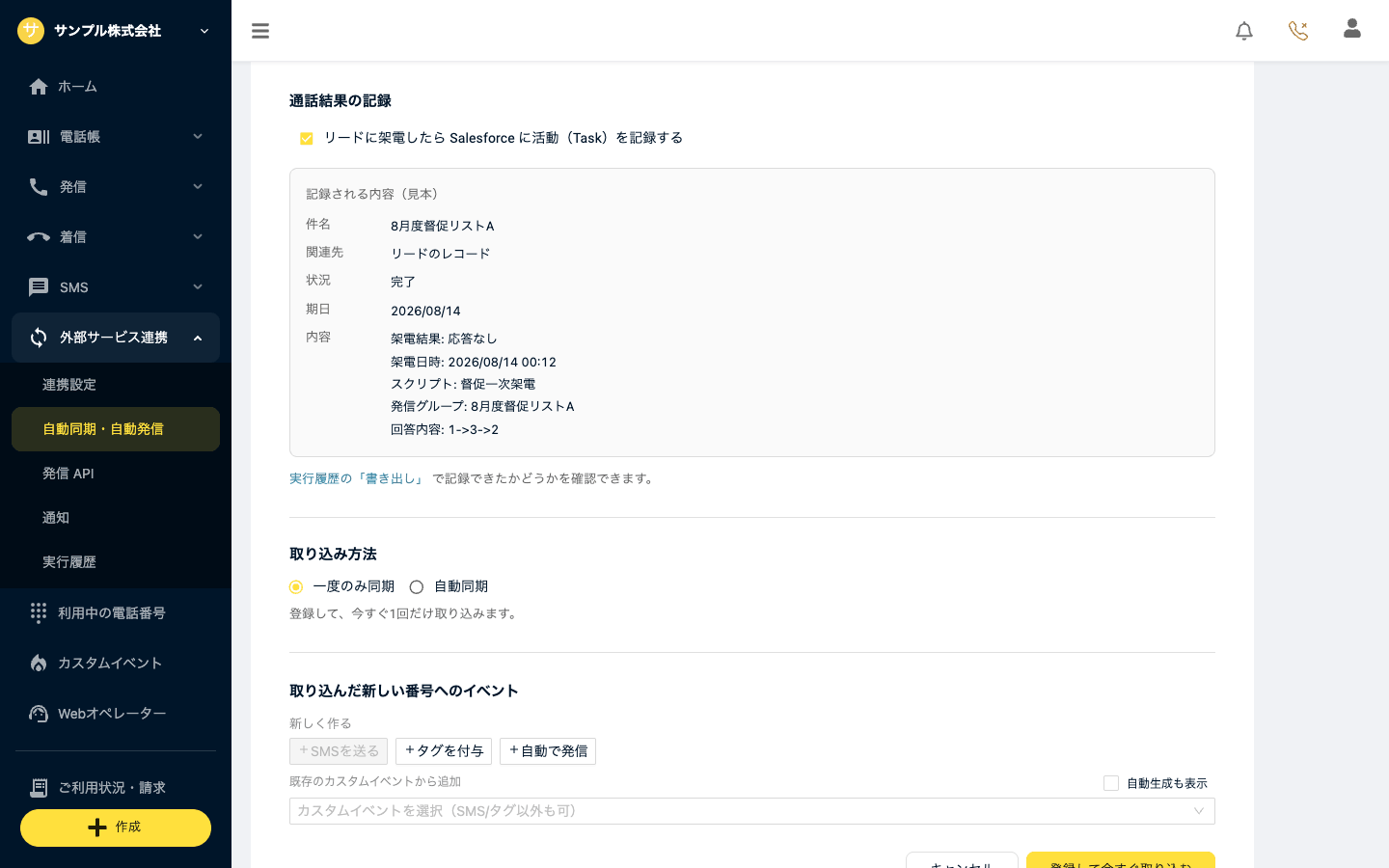
Salesforceの標準の「ToDo(Task)」が1件作成されます。主な項目は次のとおりです。
- 関連先:取り込んだレコード(リード・取引先責任者は「名前」、取引先・ケース・カスタムオブジェクトは「関連先」に入ります)
- 件名:発信のタイトル
- 状況:完了
- 優先度:標準
- 期日:架電した日(日付のみで、時刻は入りません)
- 種別:通話
- 内容:架電結果/疎通/通話時間/架電日時/スクリプト名/発信のタイトル/回答内容/詳細(通話詳細のURL)
- 通話結果(CallDisposition):疎通 または 不通
- 通話時間(秒)
「内容」の各行は、次のように入ります。スクリプトが再生されなかった通話には「スクリプト」の行が、ボタンが押されなかった通話には「回答内容」の行が入りません。
- 架電結果:オトコルの通話結果がそのまま入ります(全て回答/一部回答/未回答/電話に出ず/通話中/失敗/キャンセル)
- 疎通:相手とつながったかどうか(あり/なし)
- 通話時間:通話した秒数(0秒の場合は入りません)
- 架電日時:発信した日時(分まで)
- スクリプト:使用した発信スクリプトの名前
- 発信グループ:発信のタイトル
- 回答内容:押されたボタンを押した順に並べたもの(例:1->3->2)
- 詳細:オトコルの通話詳細画面のURL
取り込み設定の「通話結果の記録」欄にも、記録される内容の見本が表示されます。
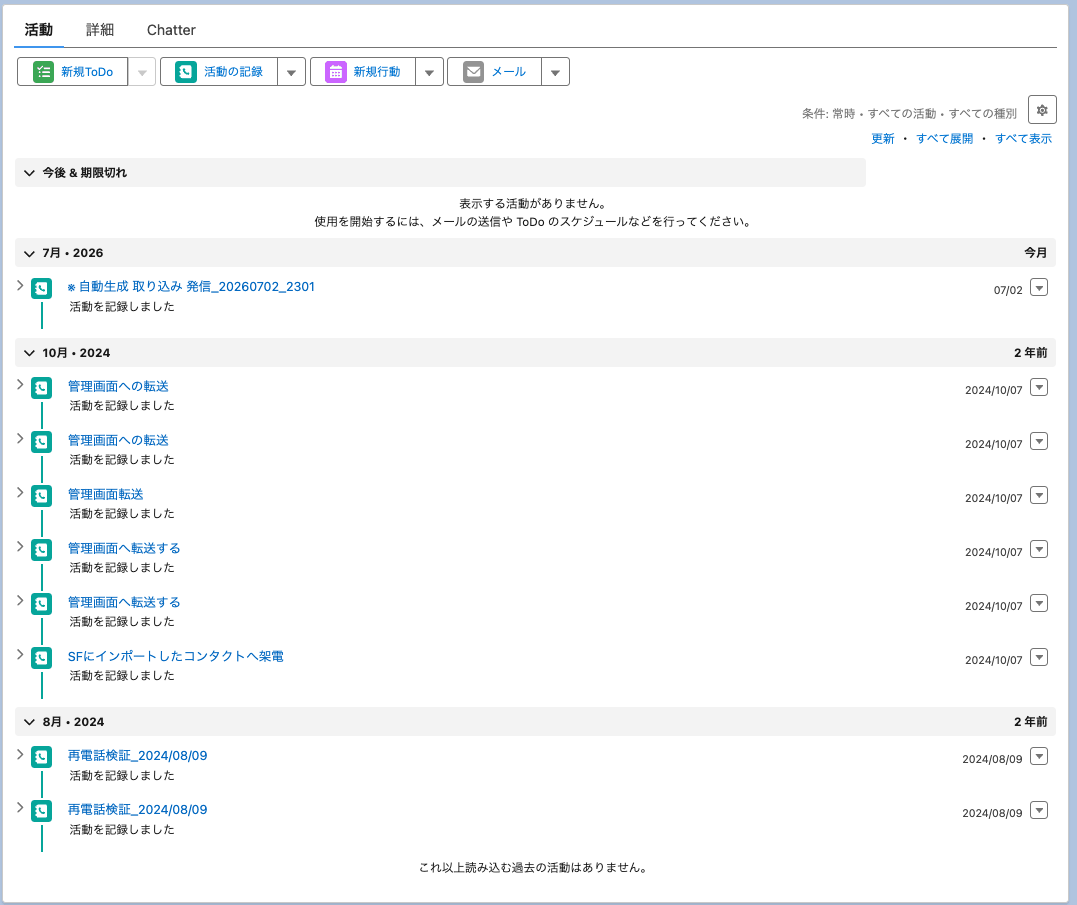
Salesforce側では、対象のレコードを開いて「活動」タイムラインからご確認いただけます。
■記録するかどうかを切り替える
取り込み設定の中にある「通話結果の記録」のチェックで切り替えます(初期設定はONです)。取り込み元ごとに設定できるので、「取り込んで発信はするが、Salesforceには活動を残さない」という使い分けができます。
■記録先を指定する(任意)
発信を作成する画面の「発信結果のエクスポート(任意)」の中に「Salesforce の記録先」があります。初期値は「指定しない(最後に同期した記録先)」です。
取り込み元が複数あり、同じ電話番号が複数のオブジェクトに存在する場合は、ここで記録先を選んでおくと確実です。選択欄の下には「Salesforceに記録される」「記録されない」の件数が表示されるので、発信する前に何件が記録の対象なのかを確認できます。
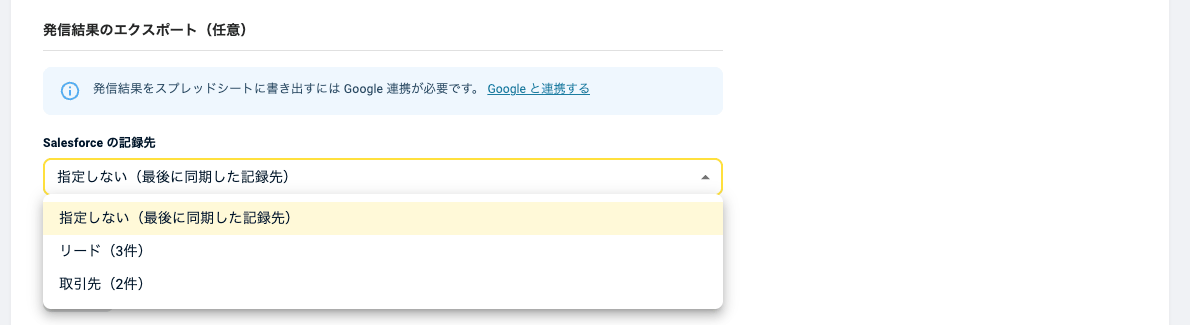
※記録先は、発信を作成したあとには変更できません。
※記録先を指定した場合、その記録先に紐づかない宛先が別のオブジェクトへ振り替えて記録されることはありません(その宛先は記録されません)。
■記録できたかを確認する
「電話帳 > 外部連携で取り込む > 実行履歴」の「書き出し」タブで、1架電ごとの記録結果を確認できます(サイドバーの「外部サービス連携 > 実行履歴」からも開けます)。
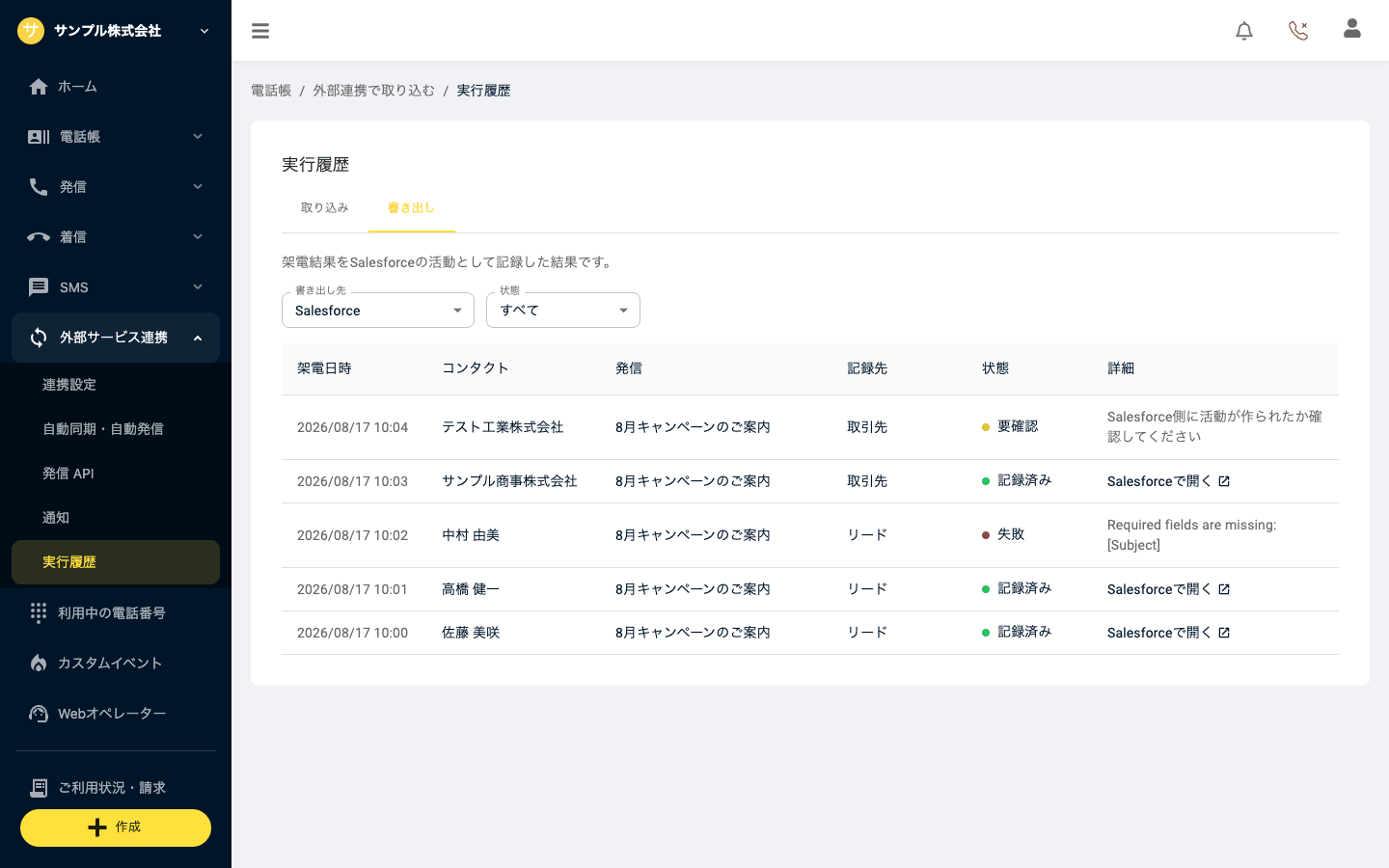
- 記録済み:Salesforceに活動を作成しました。「Salesforceで開く」から該当の活動を開けます。
- 失敗:作成できませんでした。理由が「詳細」欄に表示されます(Salesforce側の入力規則・必須項目・権限の設定が原因のことがあります)。一時的なエラーの場合は自動でやり直します。
- 要確認:Salesforceからの応答が確認できませんでした。二重に作成しないよう自動ではやり直さないため、Salesforce側に活動ができているかご確認ください。
- 処理中:記録の処理中です。
記録に失敗してもメールやSlackへの通知は届きません。定期的にこの画面をご確認ください。
■記録されないとき
「書き出し」タブに行そのものが出ていない場合は、記録が試みられていません。次の点をご確認ください。
- その宛先はSalesforceから取り込んだものですか。発信のターゲットに、CSV・スプレッドシート・手動追加の宛先が混ざっていませんか。
- 取り込み設定の「通話結果の記録」がOFFになっていませんか。
- 発信作成時に「Salesforce の記録先」を指定した場合、その記録先に紐づかない宛先は記録されません(作成時の「記録されない」件数をご確認ください)。
- Salesforceとの連携が解除されていませんか。連携が切れている間の架電は、あとから再連携しても記録されません。
- 記録先のオブジェクトは、Salesforce側で活動が許可されていますか。
- その通話は発信ですか(着信・プレディクティブコール・Webオペレーターでの通話は対象外です)。
なお、スクリプトで電話番号への転送を使った場合は、転送先との通話も1件の通話として扱われるため、活動が2件作成されます。