
【SalesForce連携】オトコルアカウントとSalesForceを連携する
オトコルアカウントとSalesForceを連携します。リードオブジェクトを連携することでコンタクトと通話結果の同期がスムーズに実行可能です
連携全体の流れ(できること・データの流れ)は こちら をご覧ください。
※リードのメモ・タグを取り込みたい場合は、事前準備が必要です。
【事前準備/SalesForce連携】オブジェクトマネージャーに連携項目を追加するの内容を実施してから後続の設定をお試しください。
1. オトコルアカウントをSalesForceを連携させる
・サイドバーの「外部サービス連携 > 連携設定」を開き、「Salesforce」のカードにある「Salesforceと連携」ボタンを押します
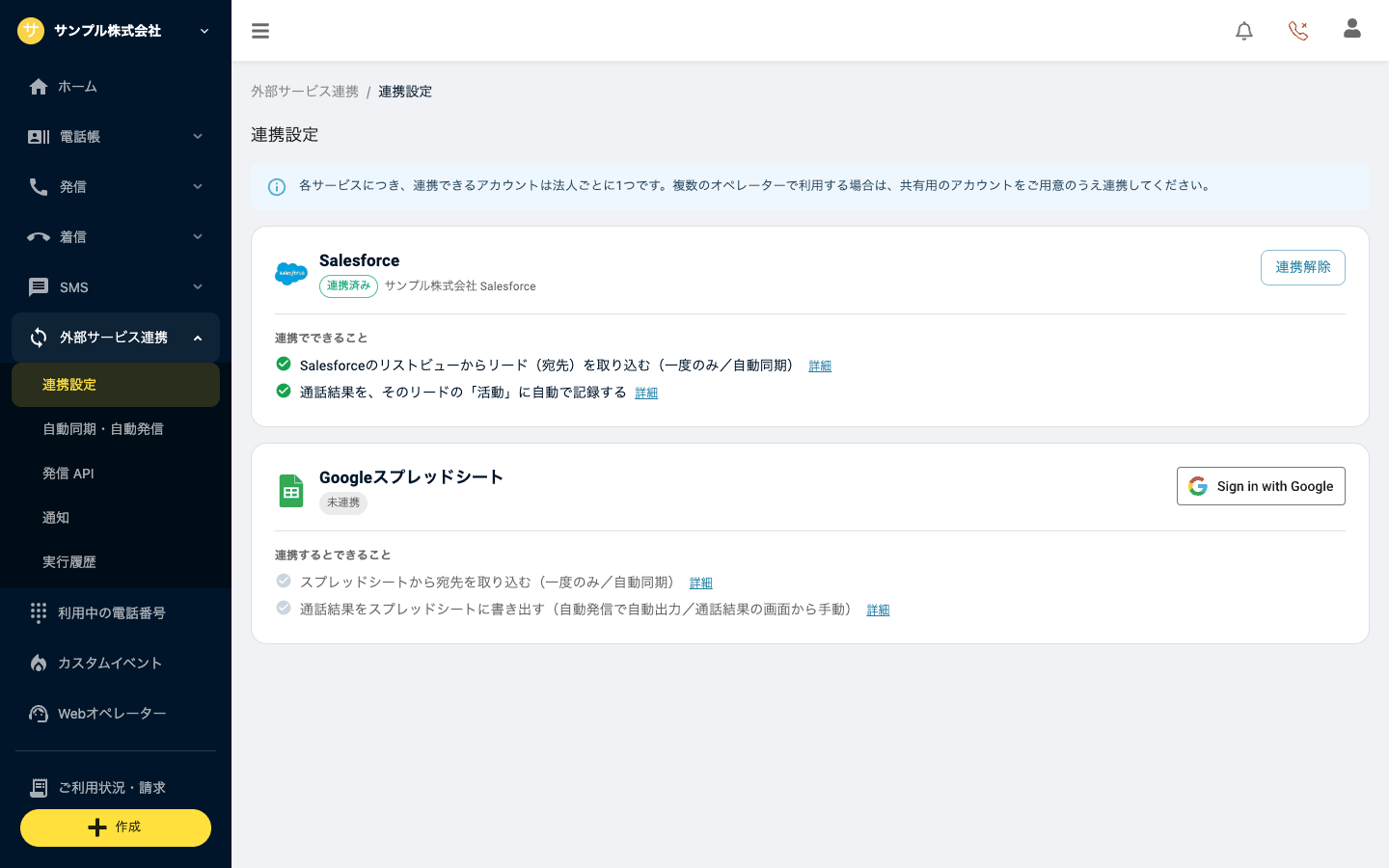 ・SalesForceにログインしアクセスを許可することで連携は完了します。連携が完了するとカードの状態が「連携済み」になり、カード下部の「連携でできること」でリードの取り込みや通話結果の活動記録などの項目を確認できます(各項目の「詳細」リンクから使い方のヘルプを開けます)
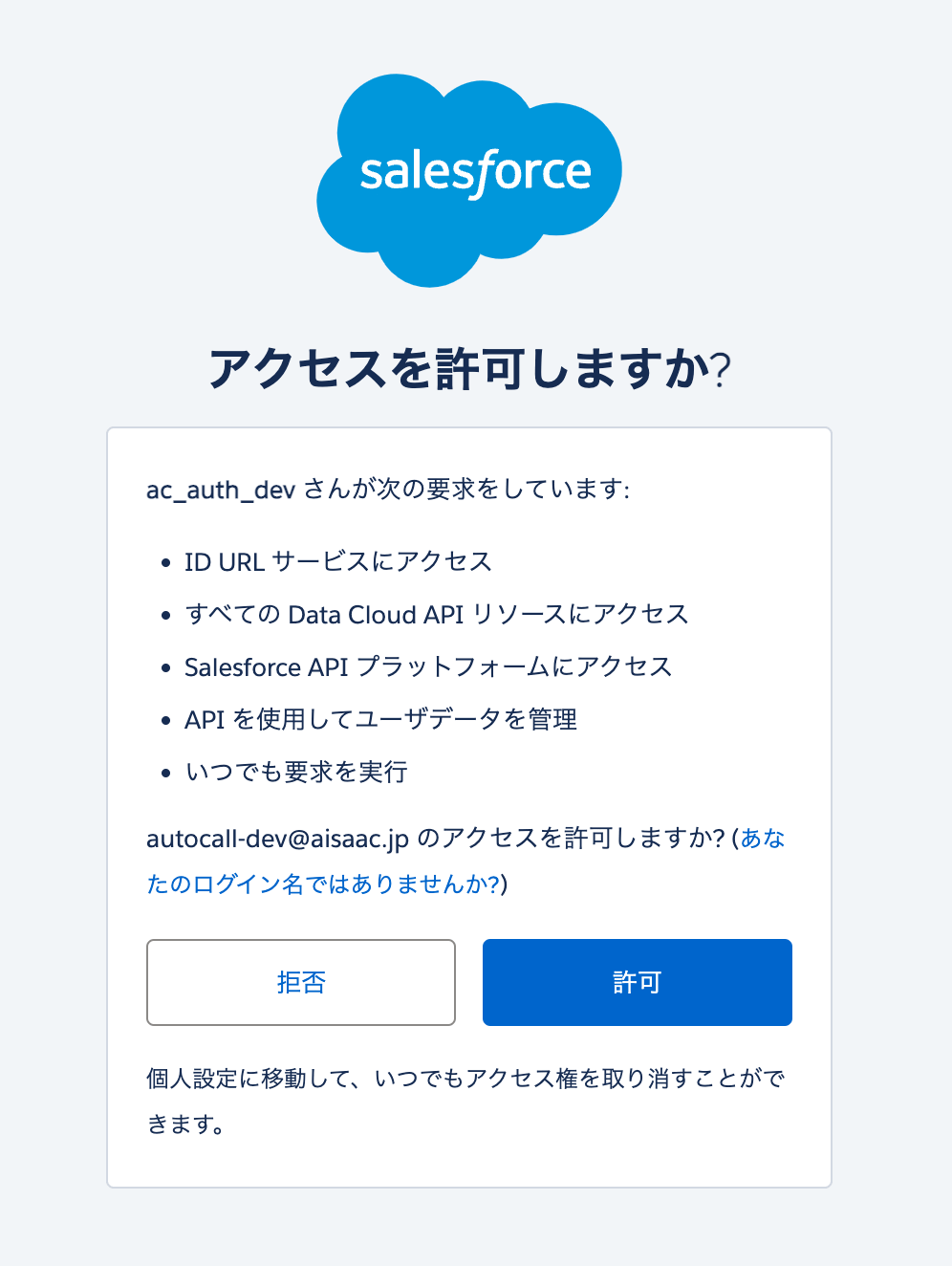
2. コンタクトをSalesForceからインポートする
・1の連携が完了後、サイドバーの「外部サービス連携 > 自動同期・自動発信」(または「電話帳一覧 > 追加 > 外部連携で取り込む」)の画面から「+追加 > Salesforce」を選択し、リードを同期します
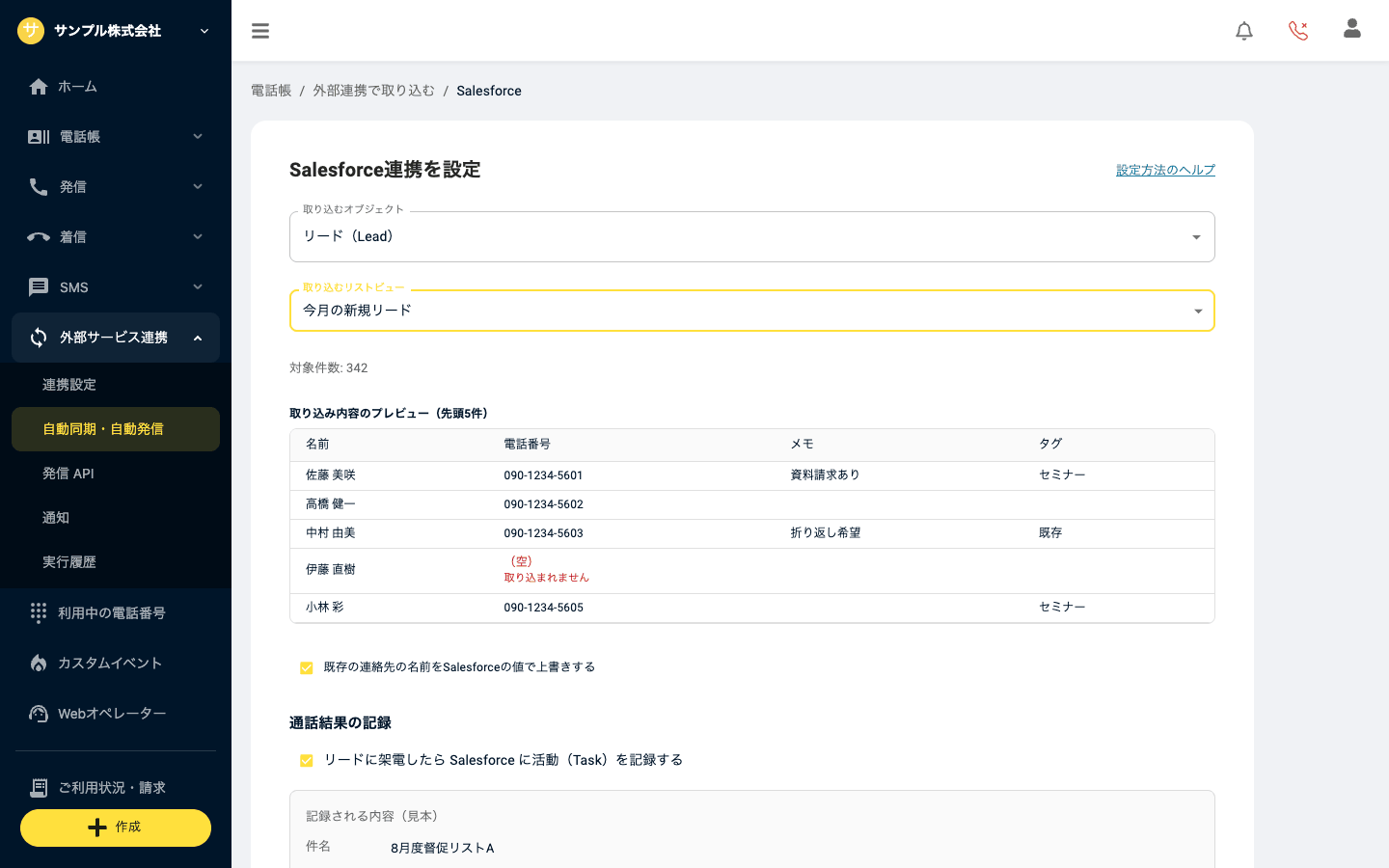
・リードオブジェクトの情報が同期されていることを確認します
※同期したときの、オトコル側の内容の扱いは次のとおりです。
- 名前:SalesForceの値で上書きします。取り込み設定の「既存の連絡先の名前をSalesforceの値で上書きする」のチェックを外すと上書きしません。
- メモ:SalesForce側に値があるときだけ更新します(空欄のときは元のメモが残ります)。
- タグ:追加のみ行います(SalesForce側でタグを外しても、オトコル側のタグは消えません)。
- 除外に設定した連絡先:同期の対象から外れ、復活することはありません。
3. 通話結果をSalesForceに連携させる
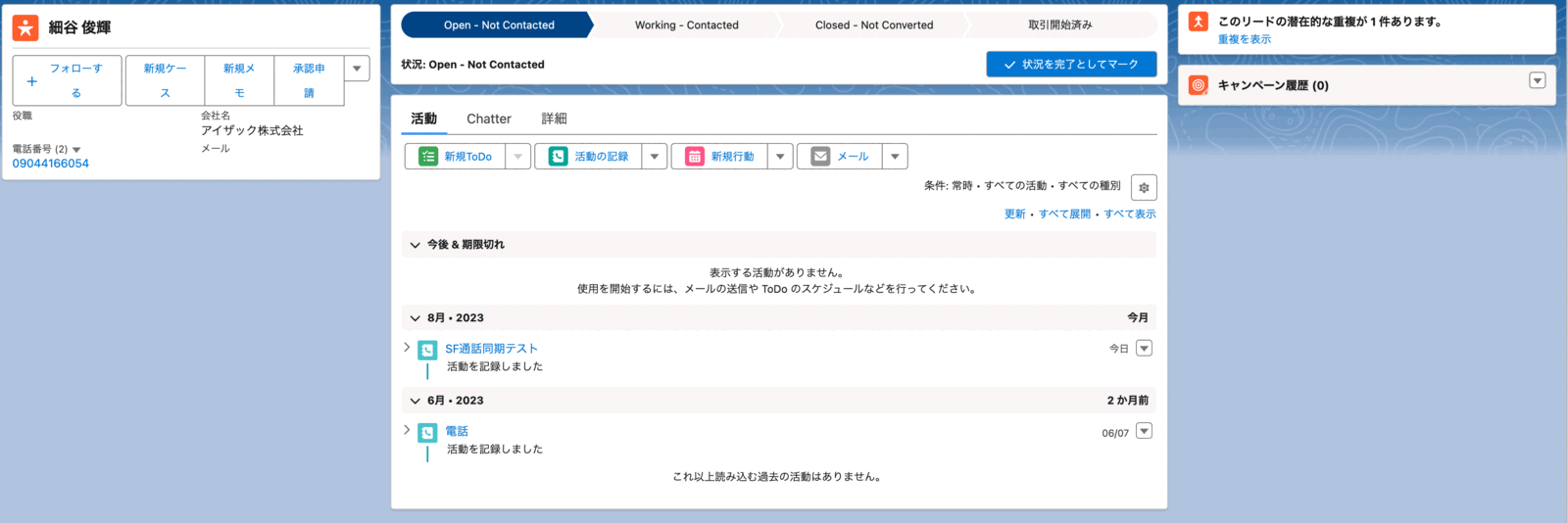
同期したレコードへ発信すると、通話結果がそのレコードの「活動」に自動的に保存されます。記録される条件・内容・確認方法は こちら をご覧ください。
連携後のレコードの取り込み方法(一度だけ取り込む/自動同期)はこちらをご確認ください。
■連携についての注意点
- 各サービスにつき、連携できるアカウントは法人ごとに1つです。複数のオペレーターで利用する場合は、共有用のSalesForceアカウントをご用意ください。
- 接続先はSalesForceの通常のログイン(login.salesforce.com)です。Sandboxや独自ドメインのログインURLは指定できません。
- 連携を解除すると、稼働中の自動同期はすべて停止します。あらためて連携しても自動では再開しないため、必要な設定を1つずつ再開してください。
- 連携に使用するSalesForceユーザーには、対象オブジェクトの参照権限と、ToDo(活動)の作成権限が必要です。