
【SalesForce連携】リストビューから一度だけ取り込む
Salesforceのリストビューから今すぐ1回だけ電話帳に取り込む(手動取り込み)
Salesforceのリストビューに登録されたリードを、今すぐ1回だけ電話帳に取り込む手順です。
リストビューに追加された新しいリードを定期的に自動で取り込みたい場合は、取り込み方法で「自動同期」を選択してください。
事前準備
こちらでSalesforce側の項目を準備し、こちらのヘルプセンターを確認してSalesforceとオトコルアカウントを連携してから以下の手順にお進みください。
取り込みの手順
1. 「電話帳 > 電話帳一覧」の右上「+追加」から「外部連携で取り込む」を選択します。(サイドバーの「外部サービス連携 > 自動同期・自動発信」からも同じページを開けます)
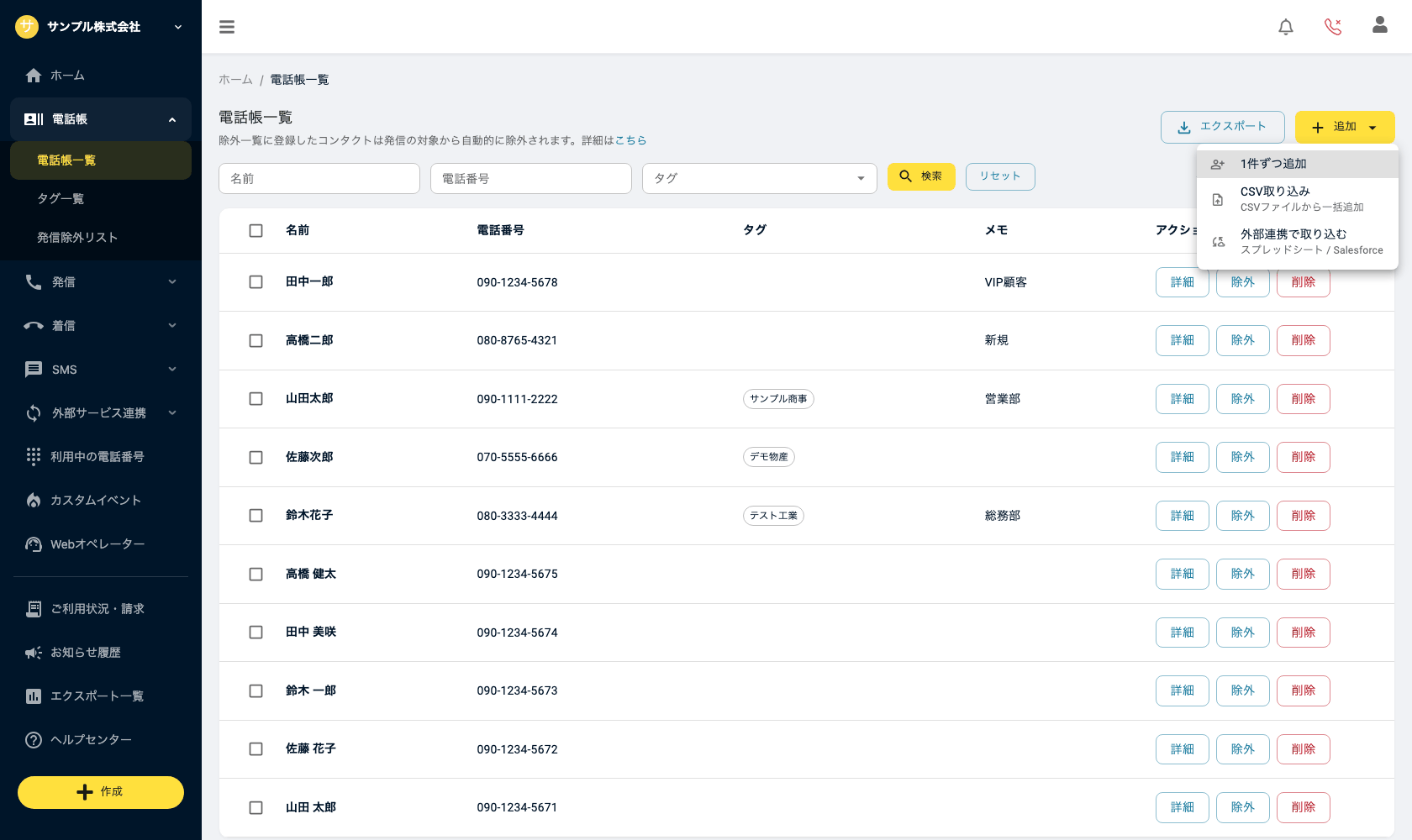
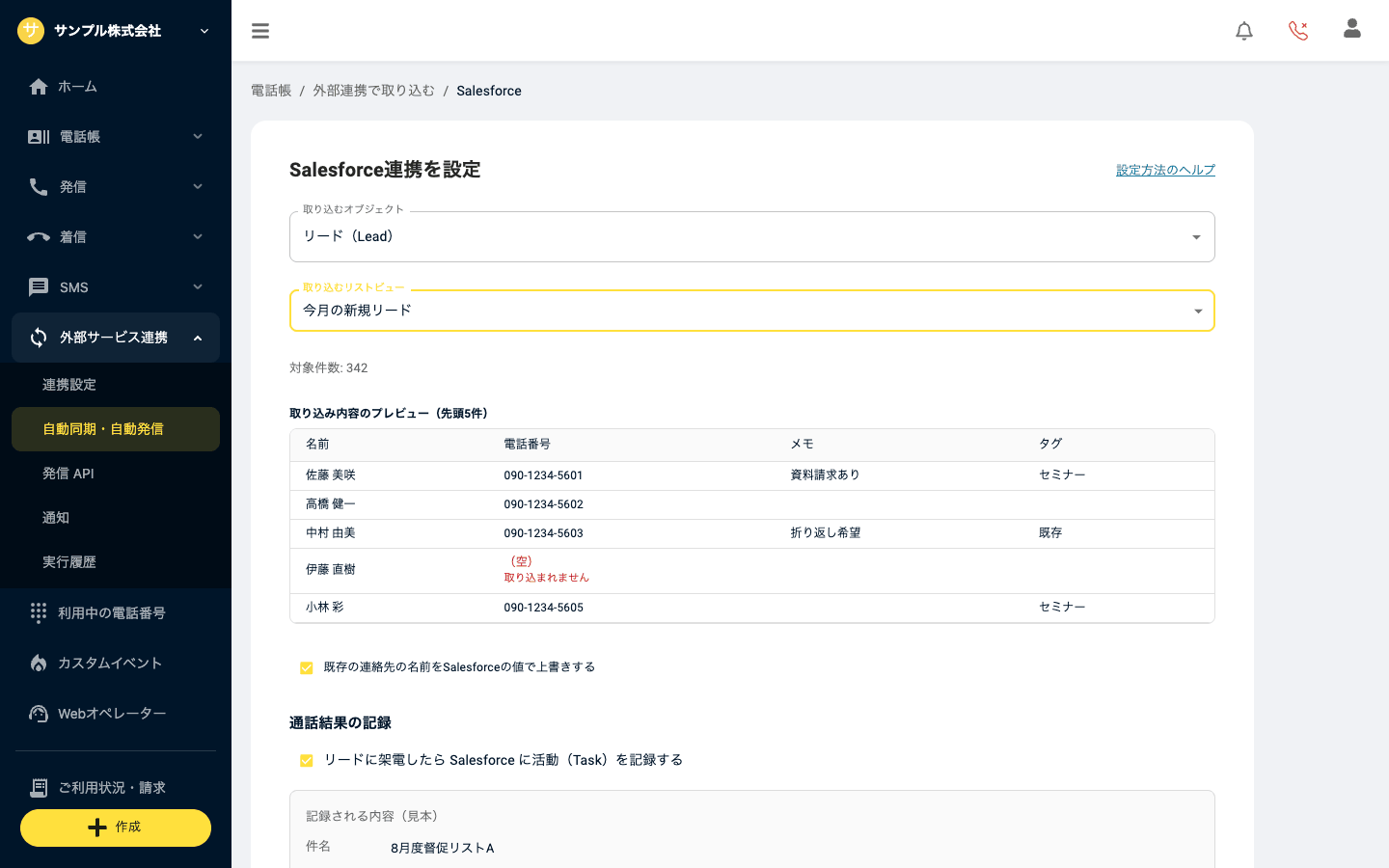
2. 右上の「+追加 > SalesForce」を選択すると、「Salesforce連携を設定」のページが開きます(ページ上部の「設定方法のヘルプ」からこの記事を開けます)。オブジェクト・リストビュー・件数・プレビューはSalesforceから読み込むため、「読み込み中...」と表示されている間は少しお待ちください。
3. 「取り込むオブジェクト」を選択します(初期値は「リード」です)。リード・取引先責任者・取引先・ケースのほか、カスタムオブジェクトも選べます。
4. 「取り込むリストビュー」を選択します。選択すると対象件数と、取り込み内容のプレビュー(先頭5件)が表示されます。電話番号が空だったり形式が正しくない行には「取り込まれません」と表示されます。
5. リード以外を選んだ場合は、「取り込む値」でオトコルの項目(名前・電話番号・電話番号(予備)・メモ・タグ)にSalesforceのどの項目を使うかを対応づけます(名前と電話番号は必須です。電話番号が空のレコードは「電話番号(予備)」の値を使います)。リストビューが無いオブジェクトを選ぶと、その旨が表示されます。Salesforce側でリストビューを作るか、別のオブジェクトを選んでください。
「既存の連絡先の名前をSalesforceの値で上書きする」(初期設定はON)のチェックを外すと、すでに電話帳にある連絡先の名前は変わりません。
6. 「通話結果の記録」で、この取り込み元から取り込んだ宛先への架電結果をSalesforceの活動として記録するかを選べます(初期設定はONです)。くわしくはこちらをご覧ください。
7. 取り込み方法で「一度のみ同期」を選択します。
8. 取り込んだ宛先に発信・SMS送信・タグ付与を行いたい場合は、「取り込んだ新しい番号へのイベント」でその場で設定できます。「自動で発信」では、スクリプトと発信元の電話番号に加えて次の項目も設定できます。
- 呼び出し時間(5〜600秒。初期値は60秒)
- 発信結果ごとのアクション(任意)…「条件を追加」で発信結果を選び、その結果のときに「SMSを送る」「タグを付与」を行います
- 再電話(任意)…「初回発信の ◯日 ◯時間後」に、選んだ発信結果の相手へもう一度発信します。「再電話を追加」で最大5回まで追加でき、2回目以降は直前の再電話からの時間で指定します
- 発信結果のエクスポート(任意)…発信結果を書き出すスプレッドシートを指定します(詳しくはこちら)
※アクションを設定すると「すでにコンタクトに追加されている電話番号へはアクションを実行しない」が表示されます(初期設定はON)。ONのままなら、取り込んだうち電話帳に新しく追加された番号だけに発信・SMS送信などを行います。OFFにすると、すでに電話帳にある番号にも実行されます。
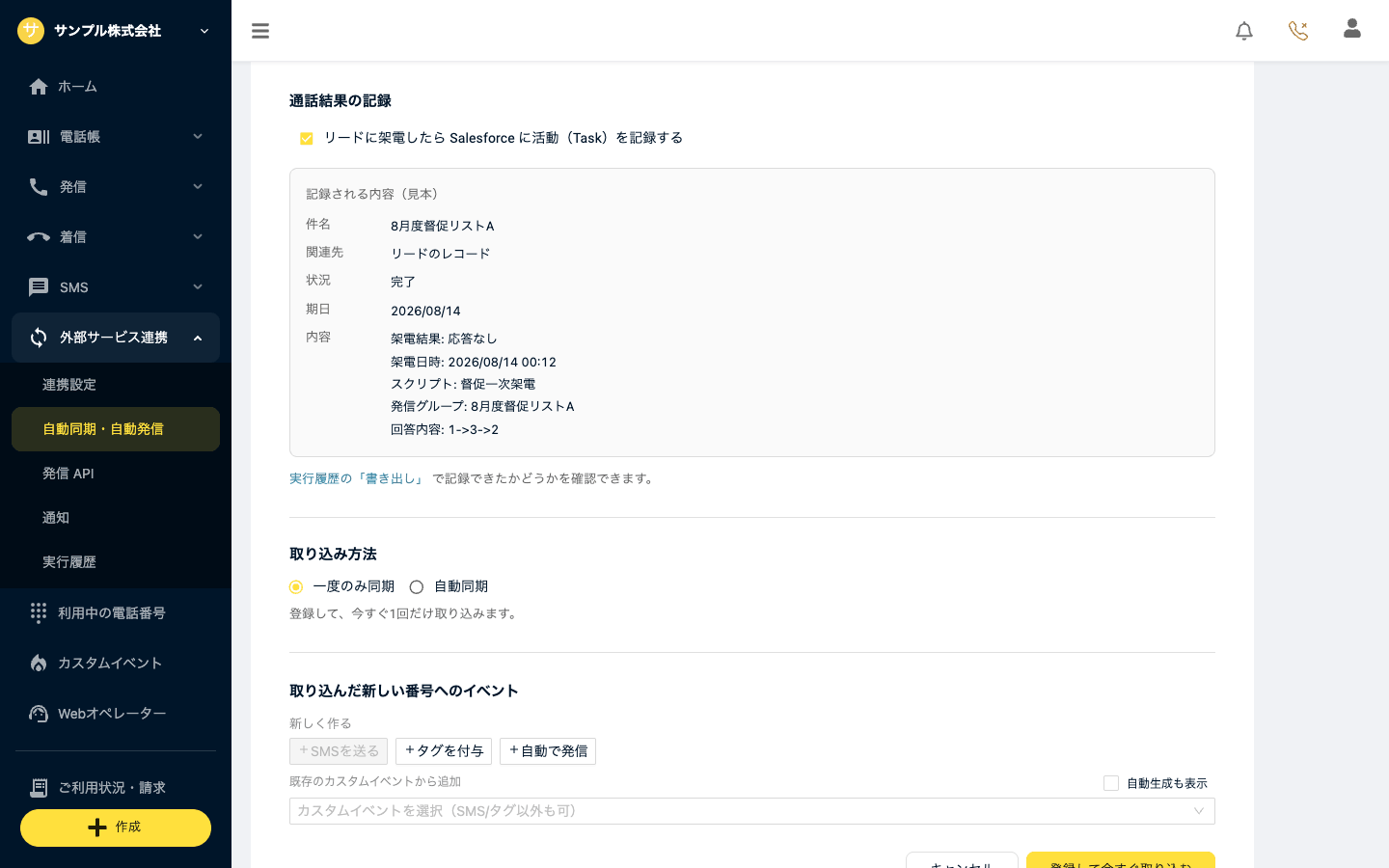
9. 「登録して今すぐ取り込む」を押すと取り込みが始まります。取り込み中は画面上部に進捗が表示され、完了すると電話帳一覧に移動して取り込んだ件数が表示されます。
自動で取り込み続ける場合
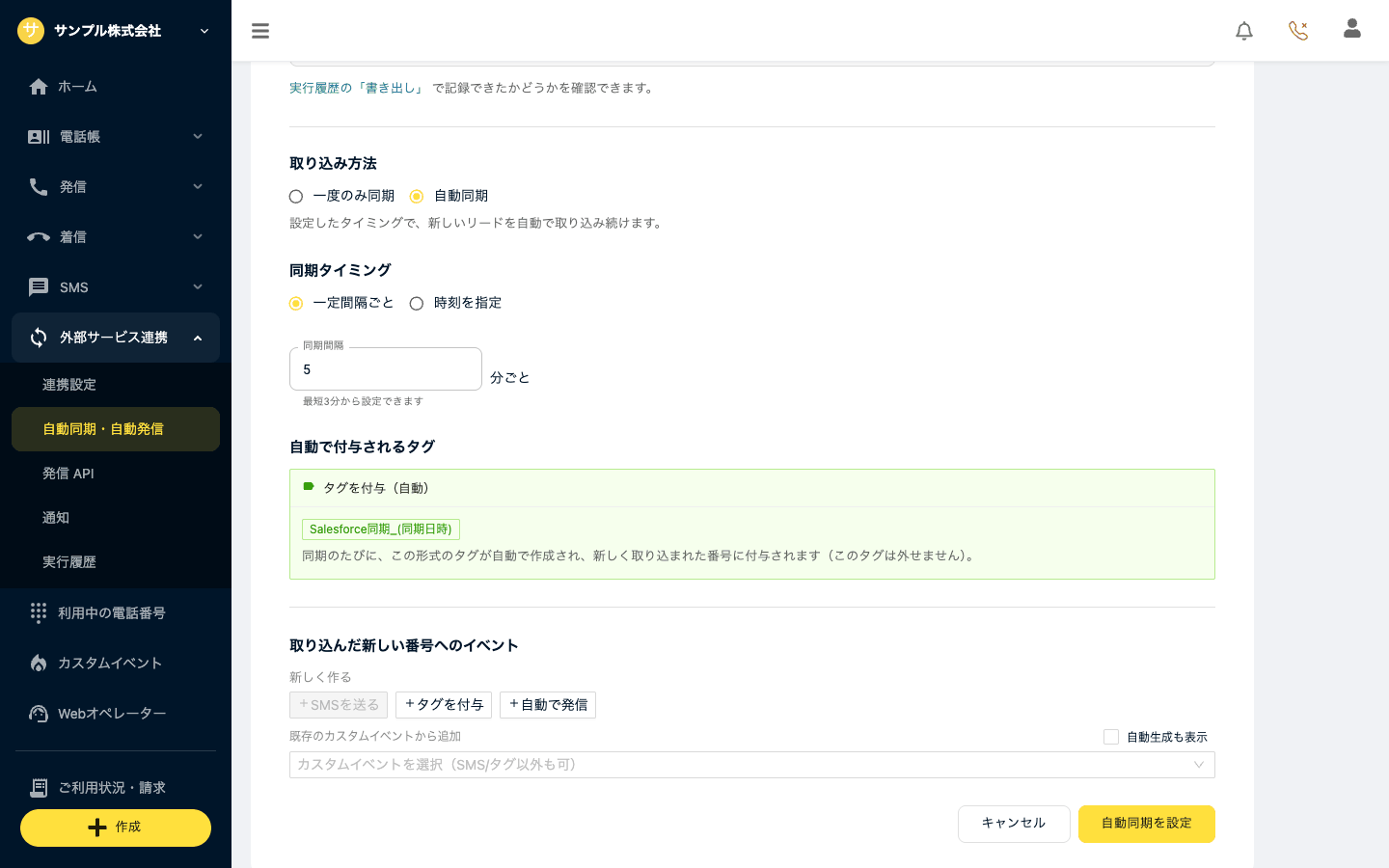
取り込み方法で「自動同期」を選ぶと、同期タイミングを設定できます。
- 一定間隔ごと…「同期間隔」を分単位で指定します(最短3分)
- 時刻を指定…「頻度」を「毎時」「毎日」「毎週」「毎月」から選びます。毎日・毎週・毎月は「実行する時刻」を、毎時は「実行する分(毎時)」を指定します。「追加」で1日に複数の時刻(最大6件)を指定できます。毎週は曜日、毎月は日付(または月末)も選びます
同期のたびに「Salesforce同期_(同期日時)」という形式のタグが自動で作成され、新しく取り込まれた番号に付与されます(このタグは外せません)。このタグを使って、取り込んだ番号だけに発信することもできます。
補足
・Googleスプレッドシートから取り込みたい場合はこちらをご確認ください。
・CSVファイルから取り込みたい場合はこちらをご確認ください。
・「一度のみ同期」での取り込みには件数の上限はありません。一方、取り込み方法で「自動同期」を選ぶ場合は、リストビューの対象件数が上限(2,000件)を超えると先頭2,000件までしか取り込めず、画面に「対象件数: ◯ / 2,000」と赤字の警告が表示されて「自動同期を設定」が押せなくなります。自動同期を使う場合はリストビューの条件を絞って対象を2,000件以内にしてください。
・取り込みの結果(取り込み件数や失敗・スキップの理由)は、「実行履歴」の「取り込み」タブで確認できます。ログの保存期間は90日間です。(実行履歴の見かた)
・「一度のみ同期」で作った設定は、自動同期の一覧には表示されません。取り込んだ宛先へあとから手動で発信する場合は、手順8の「取り込んだ新しい番号へのイベント」で「タグを付与」を設定しておくと、発信を作成するときにそのタグで対象を絞り込めます。
・Salesforce連携でできることの全体像はこちらをご覧ください。