
通知・カスタムWebhookの設定
Slack・Chatworkへの通知と、カスタムWebhookによる外部システムへのデータ送信を設定します。
サイドメニューの「外部サービス連携」>「通知」から、Slack・Chatworkへの通知と、カスタムWebhookによる外部システムへのデータ送信を設定できます(管理者のユーザーにのみ表示されます)。
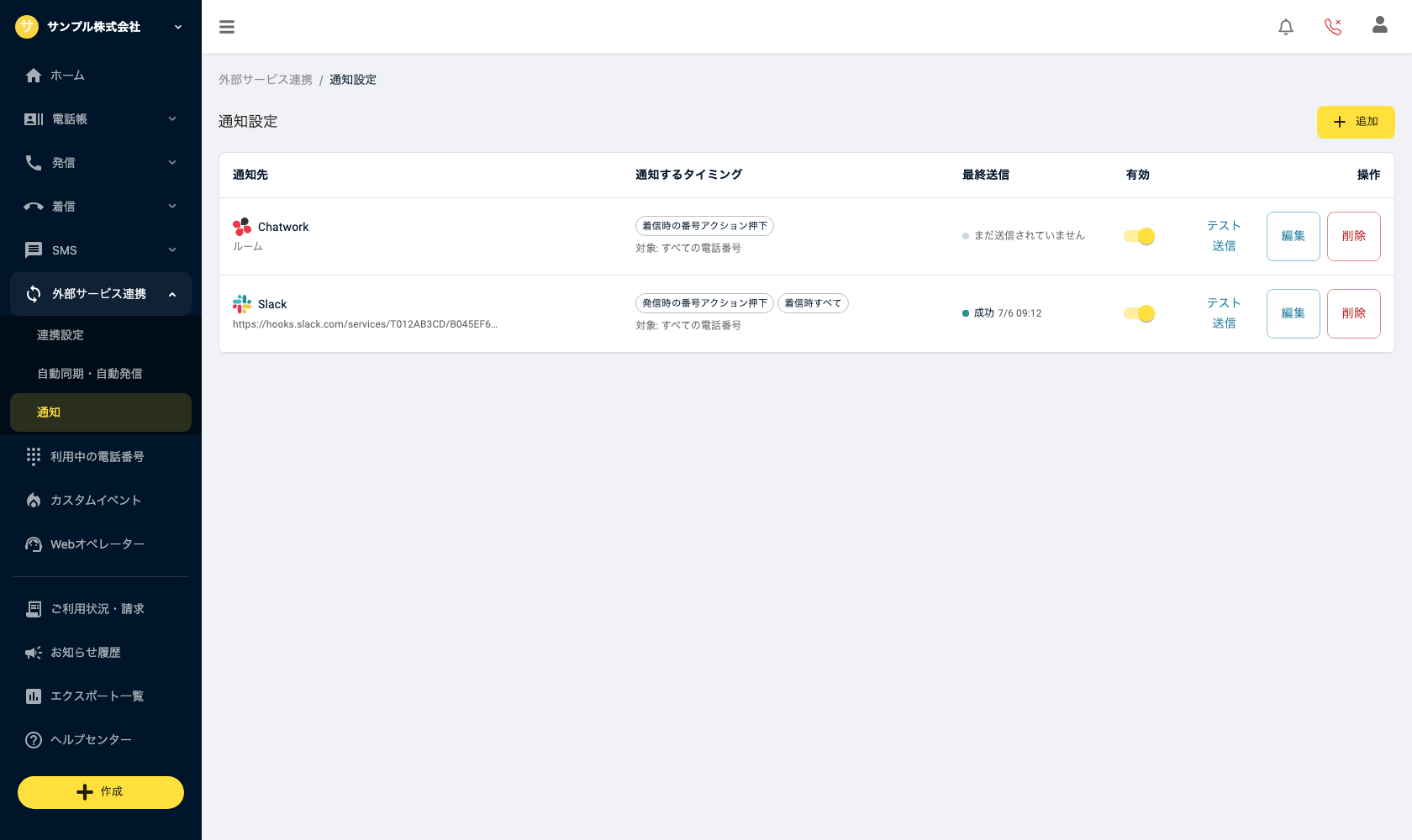
■追加
画面右上の「追加」ボタンを押すと「通知先を追加」が開きます。通知先(SlackのWebhook URL、またはChatworkのAPIトークン/ルームID)を入力すると、通知の先頭に付けるメンション・通知するタイミング・通知対象の電話番号(すべて/特定の番号のみ)を設定できます。設定方法の詳細はSlack/Chatwork
カスタムWebhookでデータを同期する
カスタムWebhookでは、電話の結果・押された番号・AIが聞き取った内容などを、選んだタイミングに応じてJSON形式で連携先へ送れます。受信側でそのデータを使い、対応履歴や顧客情報を自動更新できます。
- 「追加」を押し、通知先の種類で「カスタム(Webhook)」を選びます。
- 連携先が用意した受信用のURLを入力します。
- 送るタイミングと対象の電話番号を選び、有効にして保存します。
- 受信側で、送られたデータを履歴や顧客情報に反映する処理を設定します。「通知の例」や「テスト送信」でデータの形式を確認できます。
例えば「1」が押されたデータを受け取って対応履歴を更新したり、AIが聞き取った希望日時を顧客情報へ反映したりできます。送られる項目と対象の電話は、選んだタイミングによって異なります。確認・同期できるタイミングの比較表もご覧ください。
受信側で送信元を確認するため、署名シークレットが発行されます。署名の確認方法と送信データの仕様はAPIリファレンスをご確認ください。
■通知するタイミング
| 通知するタイミング | 通知される内容 |
|---|---|
| 発信(Business・Outbound プラン) | |
| 発信グループの開始 | 発信グループの発信が開始されたとき(再電話の発信も含みます) |
| 発信グループの完了 | 発信グループの発信がすべて完了したとき。成立率や通話料金などの集計つき |
| 発信時の番号アクション押下 | 発信した通話で、相手が番号アクション(1・2など)を押したとき ※ |
| 発信時の転送不成立 | 発信した通話で転送がつながらなかったとき(転送先が応答しない・呼び出し中に相手が切った・オペレーター不在など) |
| SMS送信の完了 | SMSの送信が完了したとき。送信件数・成功/失敗件数・料金つき(到達結果の確定を待ってから届きます) |
| 発信APIの発火 | 発信APIの呼び出しを受け付けて発信・SMS・タグ付けを開始したとき(発信 APIをご利用の場合に表示) |
| 発信APIの失敗 | 発信APIの呼び出しが失敗したとき。同じ失敗が続く間は10分に1回にまとめます(発信 API をご利用の場合に表示) |
| 着信(すべてのプラン) | |
| 着信時すべて | その電話番号にすべての着信があったとき |
| 着信時の番号アクション押下 | 着信した通話で、相手が番号アクション(1・2など)を押したとき ※ |
| 着信時の転送不成立 | 着信した通話で転送がつながらなかったとき |
※番号アクション押下のタイミングは、あわせて発信/着信スクリプトの編集画面で対象の選択肢を開き、「この番号が押されたら通知する」をONにする必要があります。
各タイミングの「通知の例」を押すと、実際に届く通知の見本を確認できます。
着信のタイミングはすべてのプランで、発信のタイミングは Business・Outbound プランでご利用いただけます。Basic プランでは発信のタイミングは選べない状態で表示されます。受電専用の Light プランでは着信のタイミングだけが表示されます。
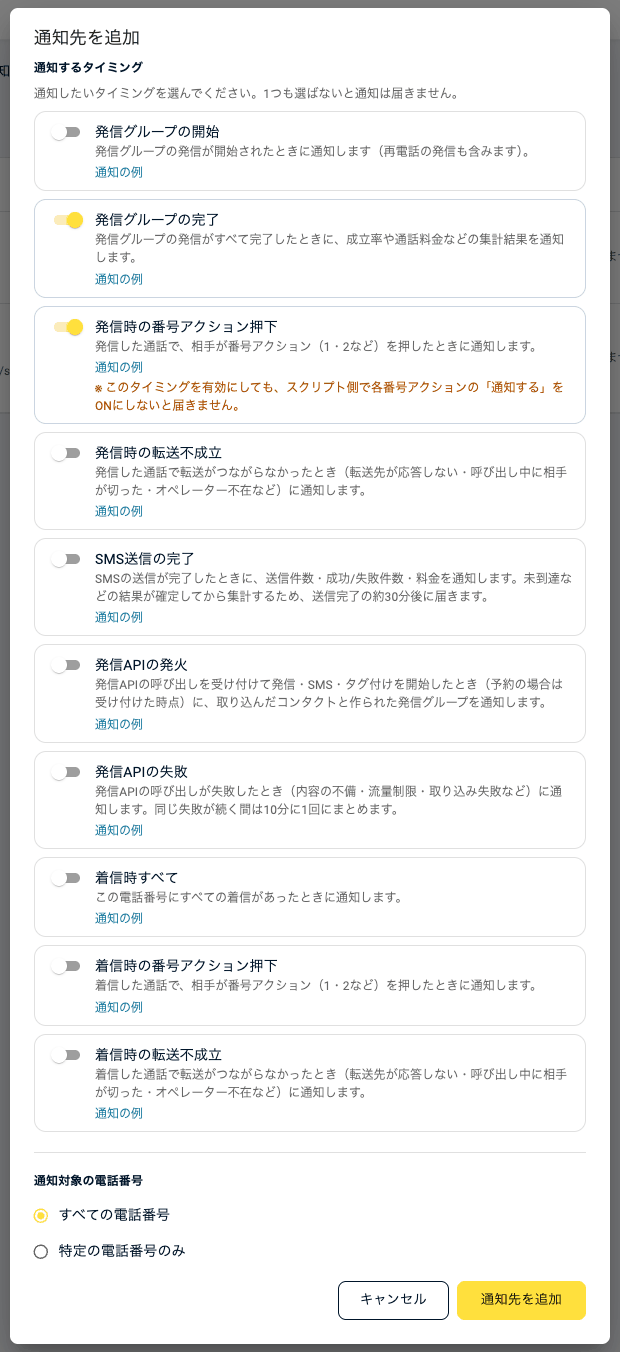
一覧の「通知するタイミング」列には、設定したタイミングと対象の電話番号が表示されます。タイミングが1つもない場合は「未設定(このままでは通知は届きません)」と表示されます。
■有効
一覧の「有効」列のトグルスイッチです。ここをONにしないと通知は届きません。ONで有効、OFFで停止できます。
■編集
「編集」ボタンを押すと「通知先を編集」が開き、通知先と「通知するタイミング」をまとめて変更して「保存」できます。Chatworkの登録済みのAPIトークン・ルームIDは表示されず、空のままにすると現在の設定が維持されます。
■テスト送信
「テスト送信」ボタンを押すと、登録済みの宛先へその場でテスト通知を1通送信します。通知先が正しく設定できているかの確認にお使いください。
■最終送信
「最終送信」列に、自動通知の最新の送信結果(成功/送信エラー/まだ送信されていません)が表示されます。
■削除
「削除」ボタンで不要な通知先を削除できます。通知先を削除すると、設定した通知タイミングもまとめて削除されます。