
スクリーニング・留守電の設定
着信確認への応答をデモ音声で確認し、スクリーニングと留守電への伝言を設定します。
相手のスマートフォンが知らない番号からの着信を確認する機能(iPhone の「不明な発信者を確認」など)を使っていると、電話は相手につながる前に「お名前とご用件をお話しください」と聞かれます。答えないと、相手には着信が届きません。
スクリーニングを ON にすると、オトコルが「(名乗り)です。(用件)」と自動で答え、相手に取り次いでもらいます。留守番電話に切り替わったときは、設定した伝言を吹き込みます。
スクリーニングのデモ音声
スクリーニングを ON にしたときの動作の一例を、音声でご確認いただけます。
スクリーニング ON のデモ
約1分
音声をダウンロード(WAV)どの電話で動くか
- スクリーニング…アカウント・スクリプト・発信予約のすべてで ON のときに名乗ります。
- 留守電への伝言…ON/OFF はありません。伝言の文言が入っていれば吹き込みます。
キャンペーン期間中、スクリーニング・留守電の利用料はかかりません(通話料はふだんどおりかかります)。
アカウントで ON/OFF を決める
- サイドメニューの「設定」>「通話設定」の「スクリーニング」を開きます。
- 「AI架電」「ボタンプッシュ」それぞれの ON/OFF を選び、「保存」を押します。
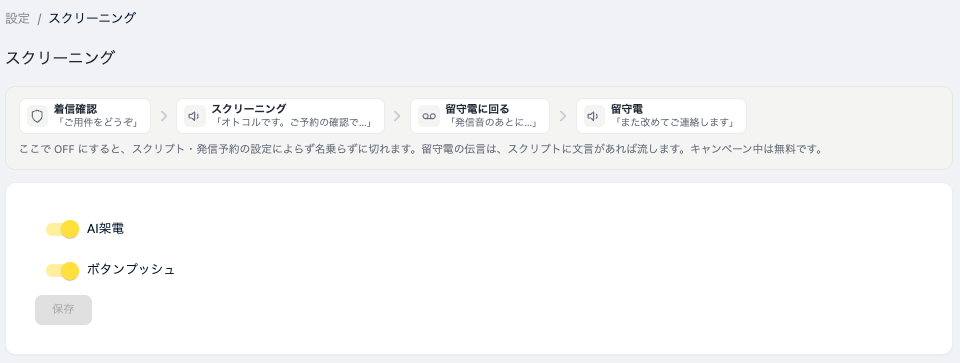
ここで OFF にした種類の電話は、スクリプトや発信予約の設定によらず名乗りません。ON にすると、新しく作るスクリプトもスクリーニング ON で始まります。
ボタンプッシュのスクリプトで設定する
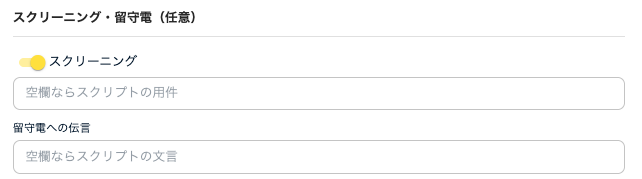
発信スクリプトの編集画面の「スクリーニング・留守電」で設定します。

- 名乗り…初めはアカウント名が入っています。会社名や店舗名に変えられます。
- 用件…何の電話かを1文で入れます(例:ご予約の確認でお電話しました。)。名乗りと合わせて「オトコル歯科です。ご予約の確認でお電話しました。」のように読み上げます。空欄なら、最初に読み上げる本文を使います。
- 留守電への伝言…留守番電話に残す文です。空欄なら、本文をそのまま流します。
「スクリプトから作る」を押すと、本文から用件と伝言の文案を作って欄に入れます。内容を確かめてから保存してください。
AI通話の台本で設定する
AI通話をご利用の場合は、台本の編集画面の「基本設定」で設定します。名乗りには「名乗る会社名」を使い、その後に続ける用件を入れます。留守電への伝言が空欄なら、伝言は残さずに終了します。
発信予約ごとに変える
通話作成の「スクリーニング・留守電(任意)」で、その発信予約だけスクリーニングを OFF にしたり、用件・伝言を差し替えたりできます。空欄のときはスクリプトの文言を使います。
相手にはこう届きます
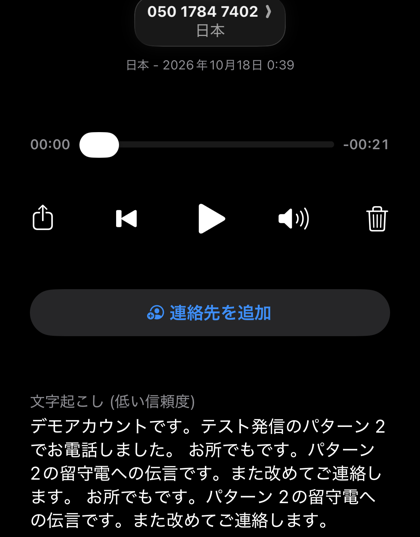
相手の留守番電話には、名乗りと用件のあとに伝言が残ります(下の画像は iPhone の留守番電話の例です)。
※ 着信確認や留守番電話かどうかは AI が音声から判断します。相手の端末や設定によっては、名乗れない・伝言を残せない場合があります。「通しで試す」では本文だけを再生し、スクリーニング・留守電の判断は実際の発信で行います。