
コンタクト追加(発信先のリスト)
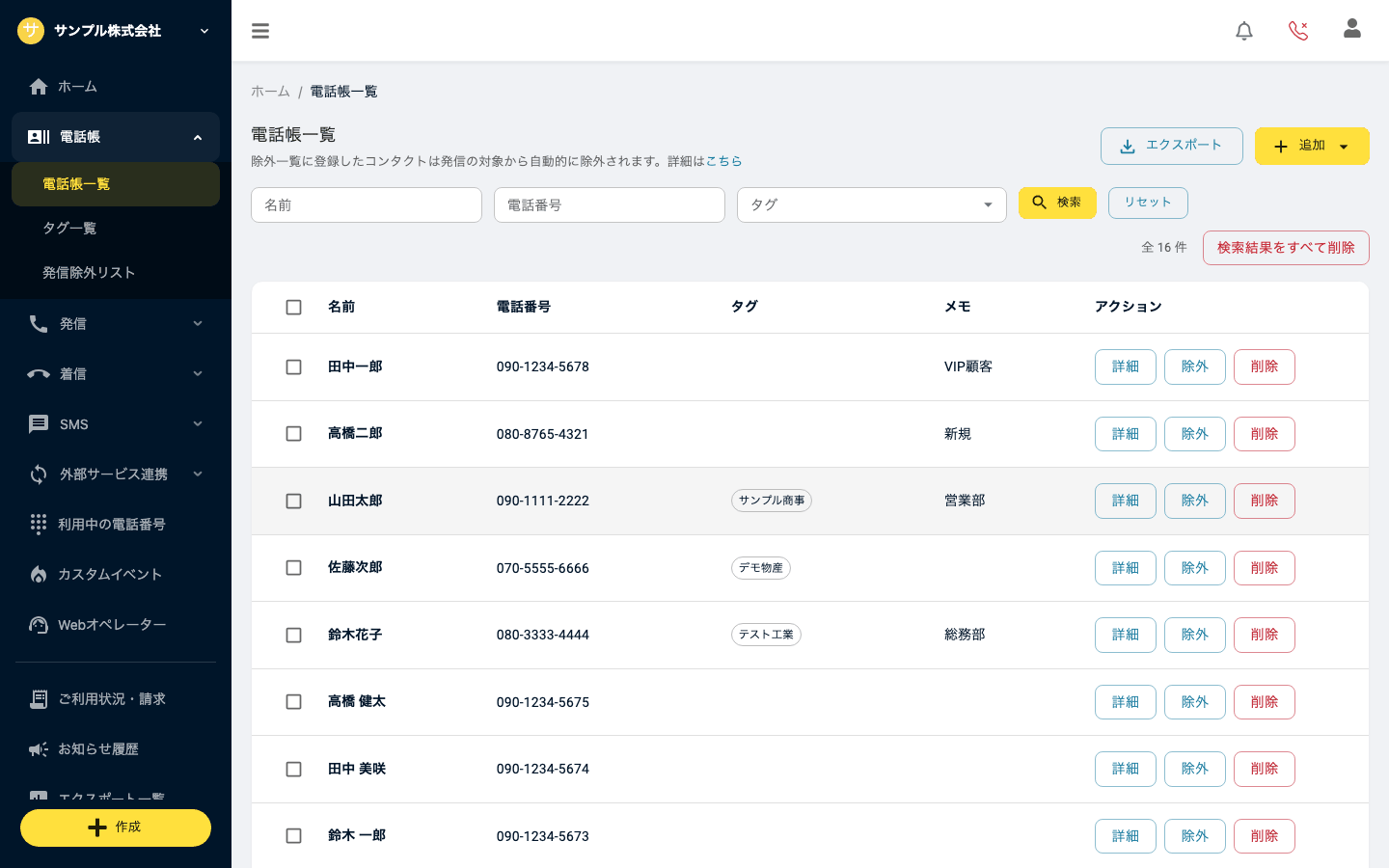
①「電話帳」▶︎「電話帳一覧」を開き、右上の「+追加」▶︎「CSV取り込み」をクリックすると、「CSVから取り込む」画面が開きます
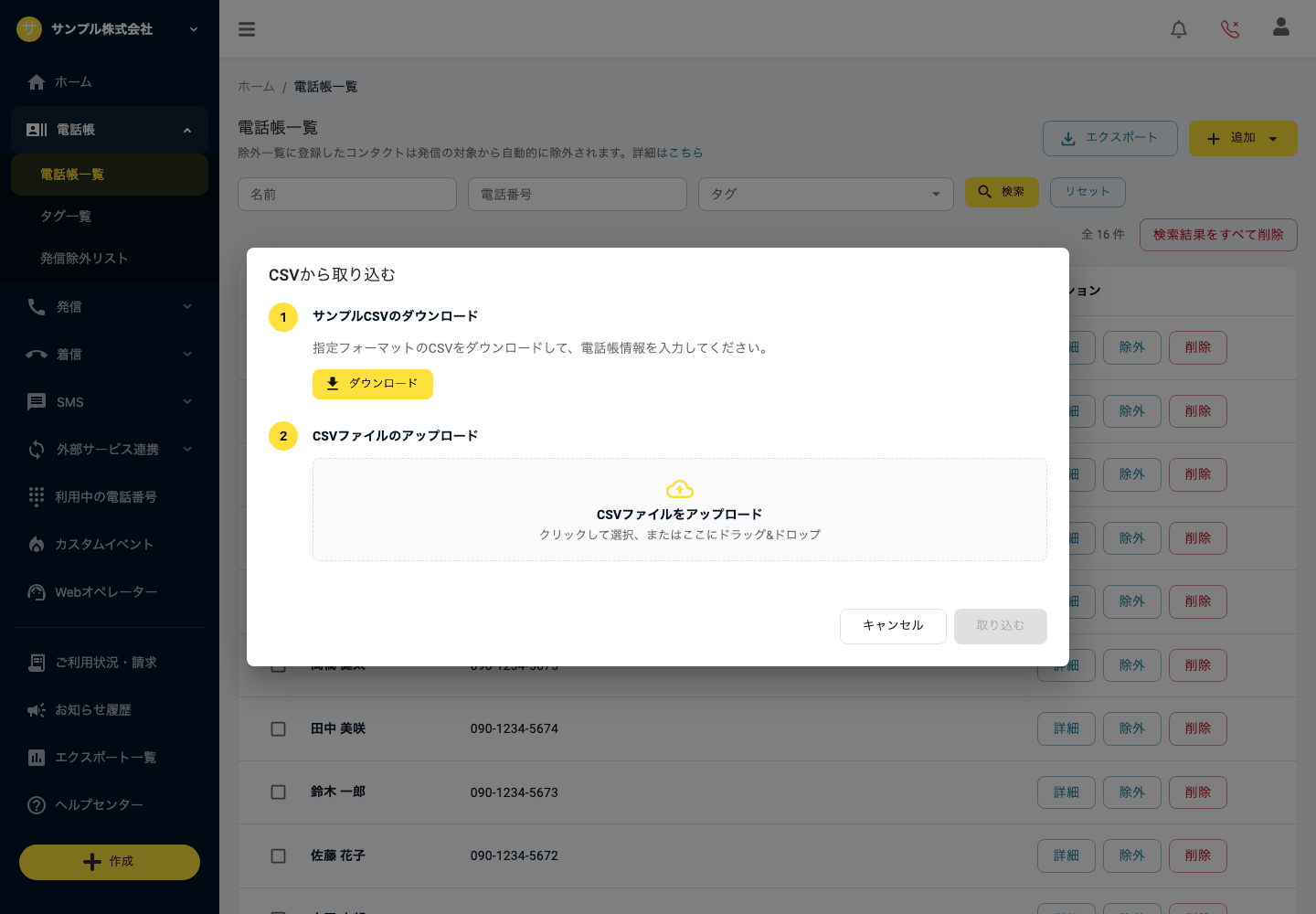
②「サンプルCSVのダウンロード」の「ダウンロード」から、リストを登録するためのテンプレートがダウンロードできます
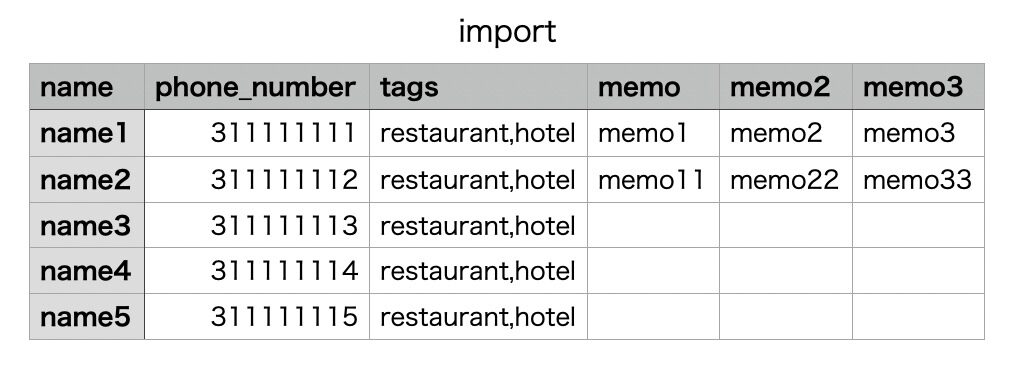
③ダウンロードしたテンプレートに下記を入力します
⑴ name:発信先の名称(必須)
⑵ phone_number:発信先の電話番号(必須)
※頭の「0」が抜けて記載されますが自動で補完する為そのままインポートして問題ございません
※ハイフンの有無は問いません
※海外の番号は先頭に「+国番号」を付けてください
⑶ tags:発信する際のグループ分け。1つのセルにカンマ区切りで複数のタグを入れられます
・タグとは
電話を発信するリストを一括で登録した際に、複数のグループに分けることができる機能。
「通話の作成」の際に、ターゲットの欄で選択をする。
・活用例
日付(2022_04_11)
日付+活用内容(2022_04_11 面談) など
⑷ memo / memo2 / memo3:任意の情報を入力できます
・単純にメモとして使用 ... 性別、メールアドレス、ホームページURLなど
・発信において読み上げたり、SMSにおいて差し込む ... その方のお支払い金額、IDなど
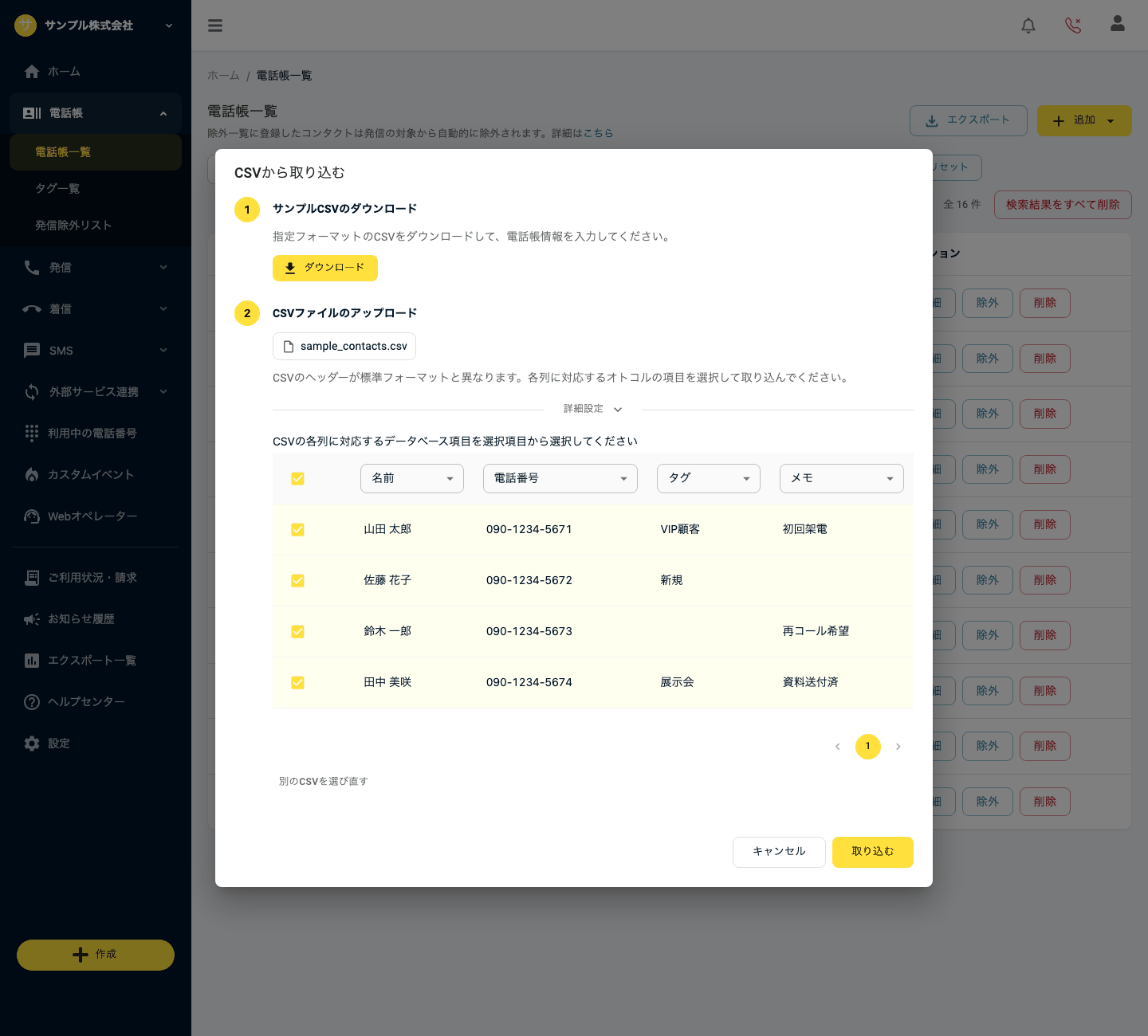
④作成したCSVファイルを「CSVファイルをアップロード」からアップロードします
クリックして選択するか、ファイルをドラッグ&ドロップします(1ファイル2MBまで)。標準フォーマット(テンプレート)のままであれば、取り込める件数と「新規◯件/既存の電話番号◯件(上書き更新)」の内訳、先頭行のプレビューが表示されます。取り込む行のチェックを確認して「取り込む」をクリックします。
自社リストなどヘッダーが標準フォーマットと異なる場合は、同じ画面内に列ごとのマッピング欄が表示されます。各列に対応するオトコルの項目(電話番号・名前・タグなど)を選択して「取り込む」をクリックします。
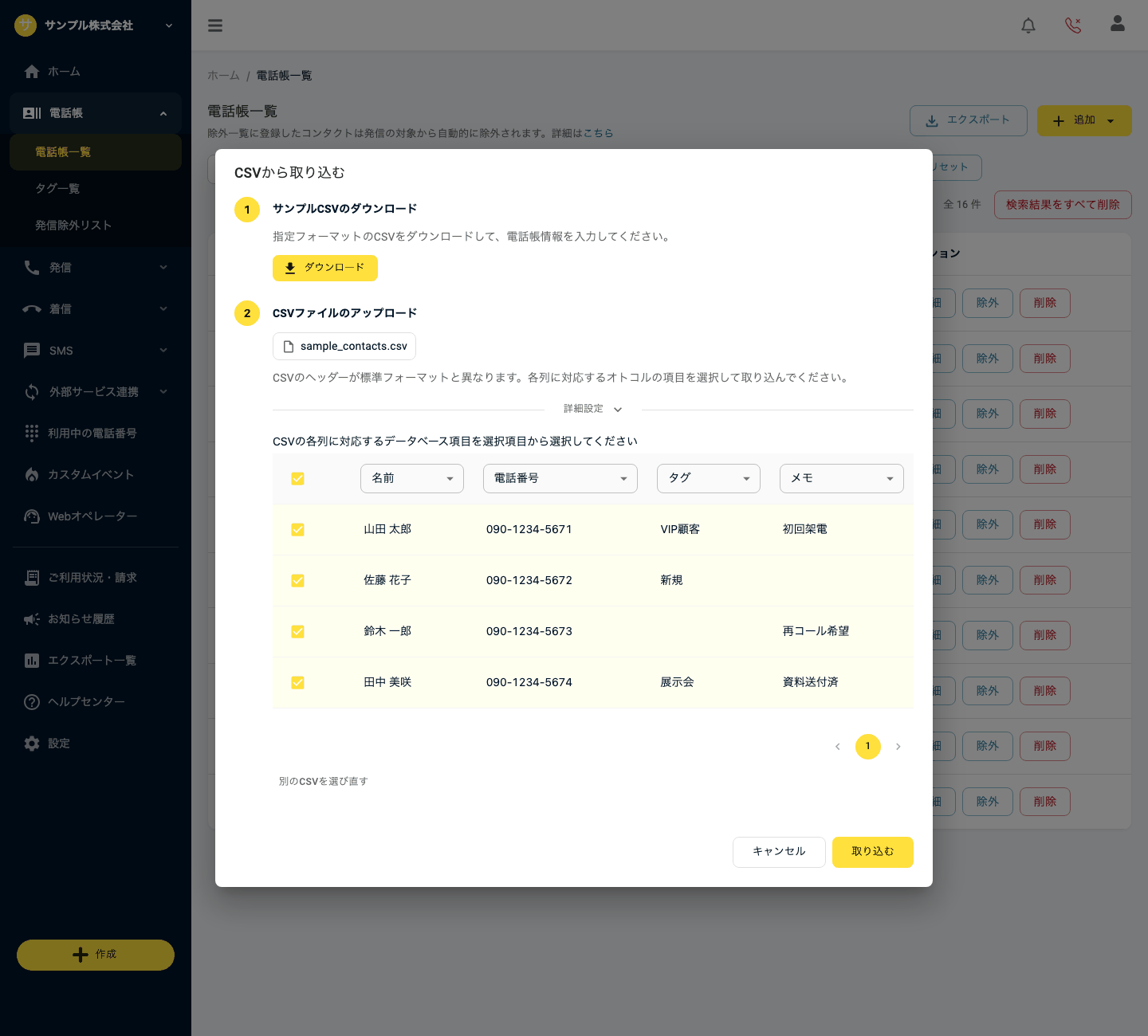
※列マッピングの詳しい使い方はこちらをご確認ください。
詳細設定(タグの付け方)
「詳細設定」を開くと、次の設定ができます。
- 取り込んだ架電対象に一括でタグを付与:取り込むコンタクト全員に同じタグを付けます
- 既存の電話番号に付いているタグの扱い:すでに電話帳にある電話番号を取り込んだときに、「このCSVのタグに置き換える(既存のタグは外す)」(初期設定)か「このCSVのタグを追加する(既存のタグは残す)」かを選べます
取り込みが終わると、画面上部に「インポートしました(新規◯件 / 既存を更新◯件)」と表示されます。これでコンタクトの追加は完了です。
同じ電話番号が含まれる場合
- すでに電話帳にある電話番号は、新しく追加されずに既存のコンタクトが上書き更新されます(名前・メモもCSVの内容に更新されます)。
- 同じCSVの中に同じ電話番号が複数ある場合は、最後の行の内容が取り込まれます。
⚠️取り込めない行がある場合⚠️
- 名前・電話番号が空の行や、Excelで電話番号が数値に変換されて壊れている行(例:3.12346E+11)がある場合は、アップロードした時点で「◯行目:…」と行番号つきで表示されます。該当の行を直してからもう一度アップロードしてください。Excelで開く場合は電話番号の列を「文字列」として読み込んでください。
- 電話番号の形式が正しくない行や名前が空の行は取り込まれず、取り込み後の表示に件数と理由が出ます。