
【Googleスプレッドシート連携】コンタクトに宛先データをインポートする
Googleスプレッドシート経由でコンタクトに連絡先を追加します。
事前準備
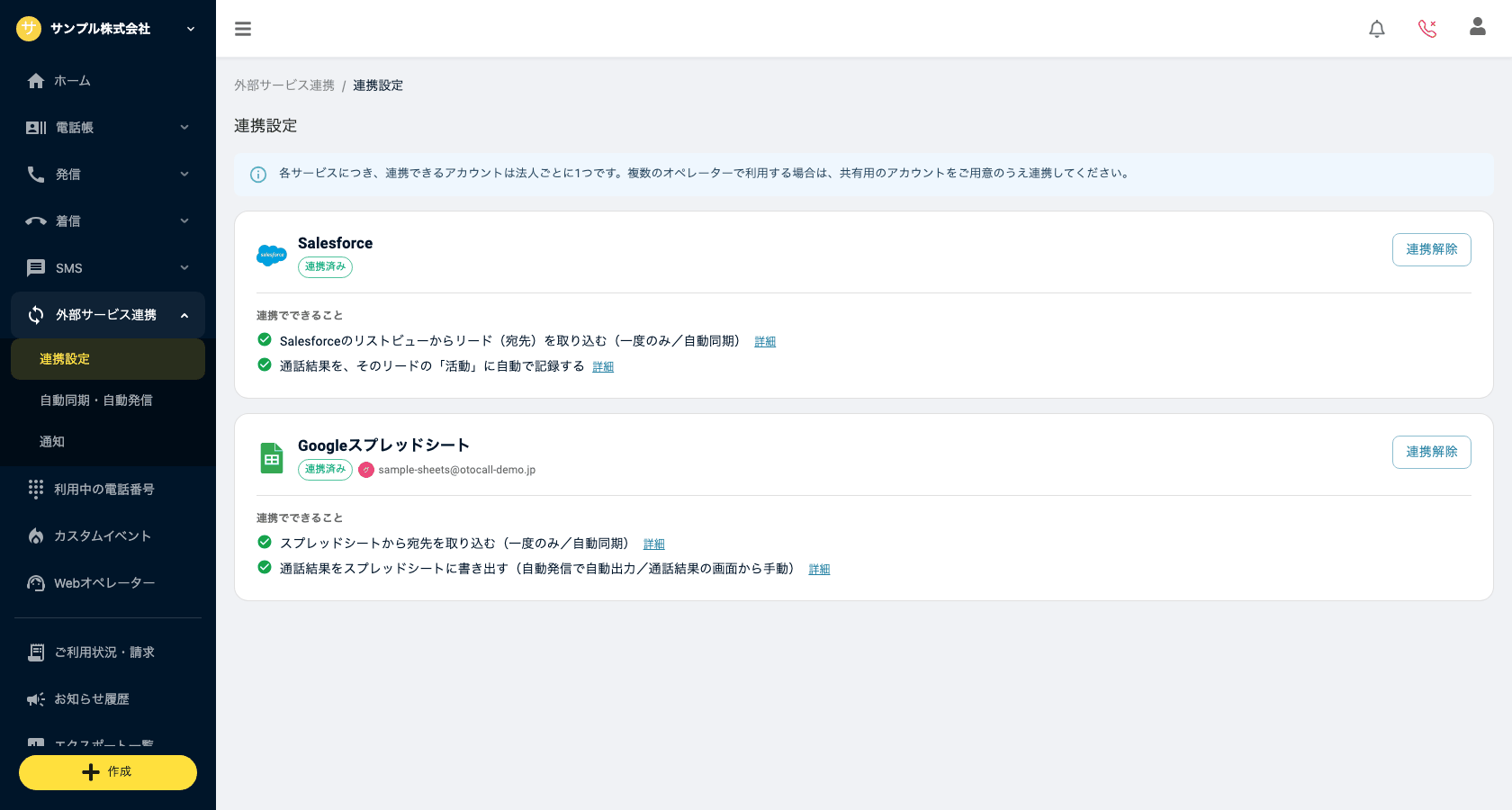
オトコルとGoogleアカウントを連携します。
※1つの法人につき、連携できるGoogleアカウントは1つのみです。複数のオペレーターで利用したい場合は、共有用のGoogleアカウントをご用意のうえ連携してください。
サイドバーの「外部サービス連携 > 連携設定」を開き、「Googleスプレッドシート」のカードにある「Googleでログイン」ボタンをクリックします。Google側のログイン画面が立ち上がるので、ログインすると連携が完了します。
※カードに「連携済み」と表示され、ボタンが「連携解除」になっていれば連携は完了です。
取り込み元スプレッドシートの共有権限について
取り込み元のスプレッドシートには、連携したGoogleアカウントに少なくとも「閲覧者」以上の共有権限が必要です。ほかの人が作成したスプレッドシートを取り込む場合は、Googleスプレッドシート側の「共有」から連携アカウントを閲覧者(以上)に追加してください。権限がないとシートを読み取れず取り込みに失敗します。
スプレッドシートの内容を電話帳に取り込む
1. 連携したGoogleアカウントでスプレッドシートを開き、取り込むデータを作成します。
※取り込むフォーマットはCSVの場合と同様です。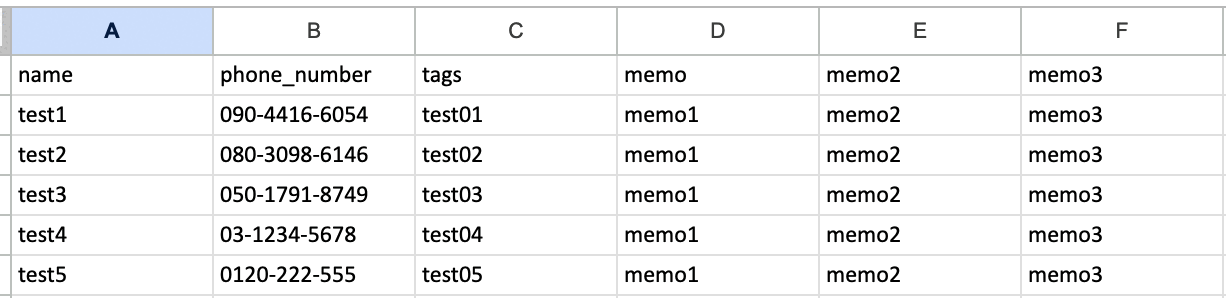
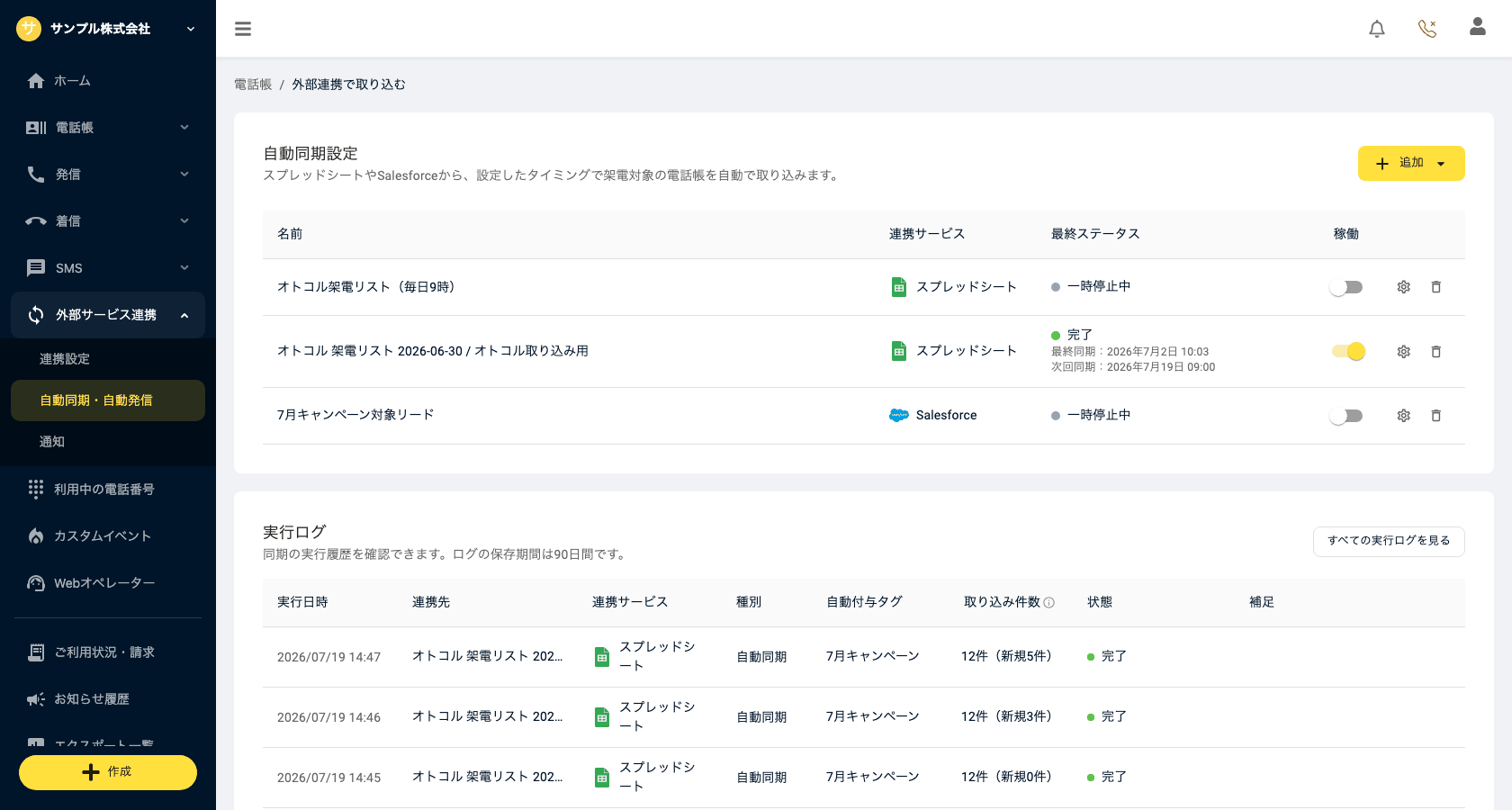
2. サイドバーの「外部サービス連携 > 自動同期・自動発信」(または「電話帳一覧 > 追加 > 外部連携で取り込む」)を開き、右上の「+追加 > スプレッドシート」を選択します。
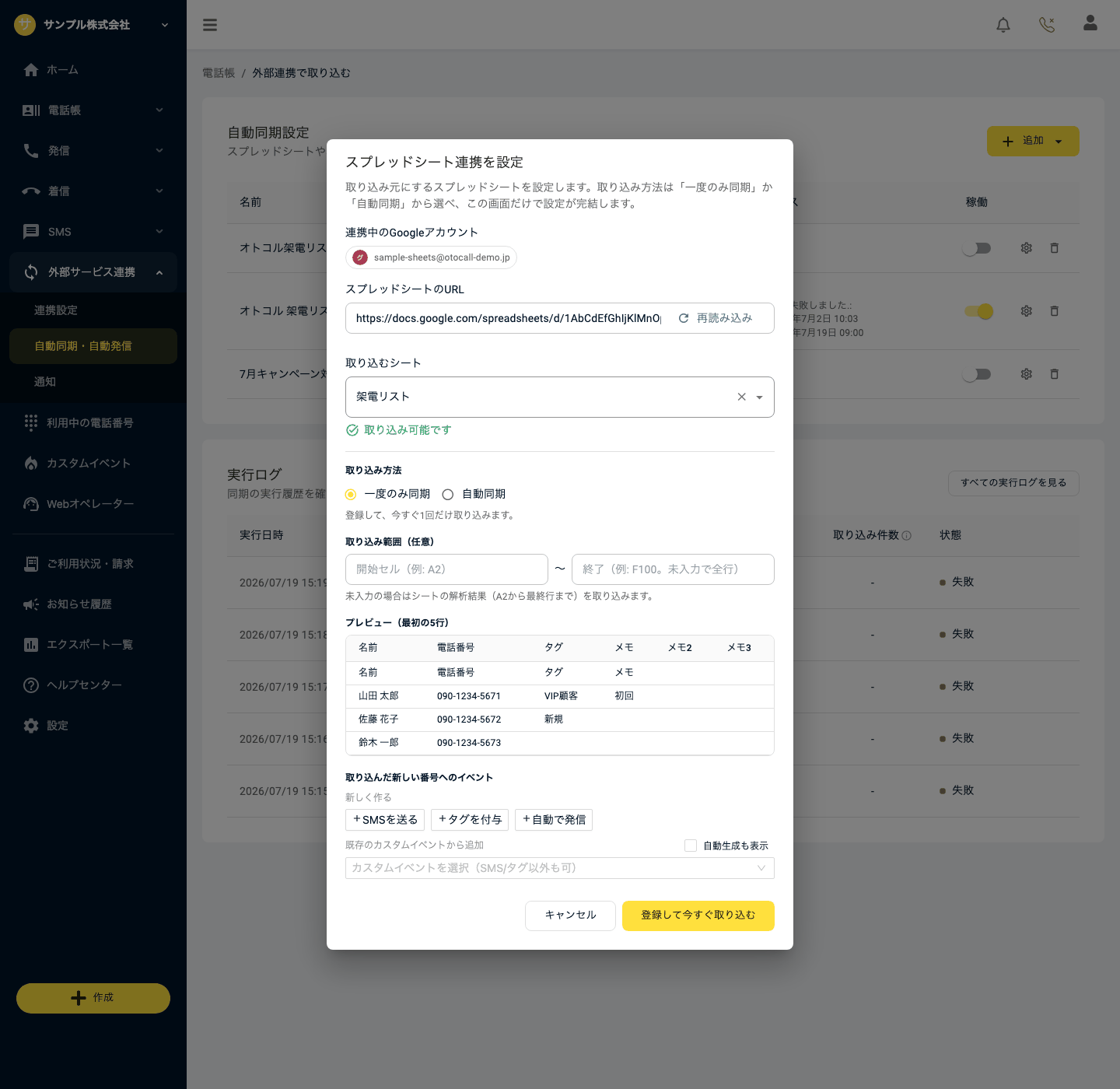
3. 「スプレッドシート連携を設定」ページが開きます。取り込み元にするスプレッドシートのURLを貼り付けます(「新規作成」を押すとその場で新しいスプレッドシートを作成できます)。
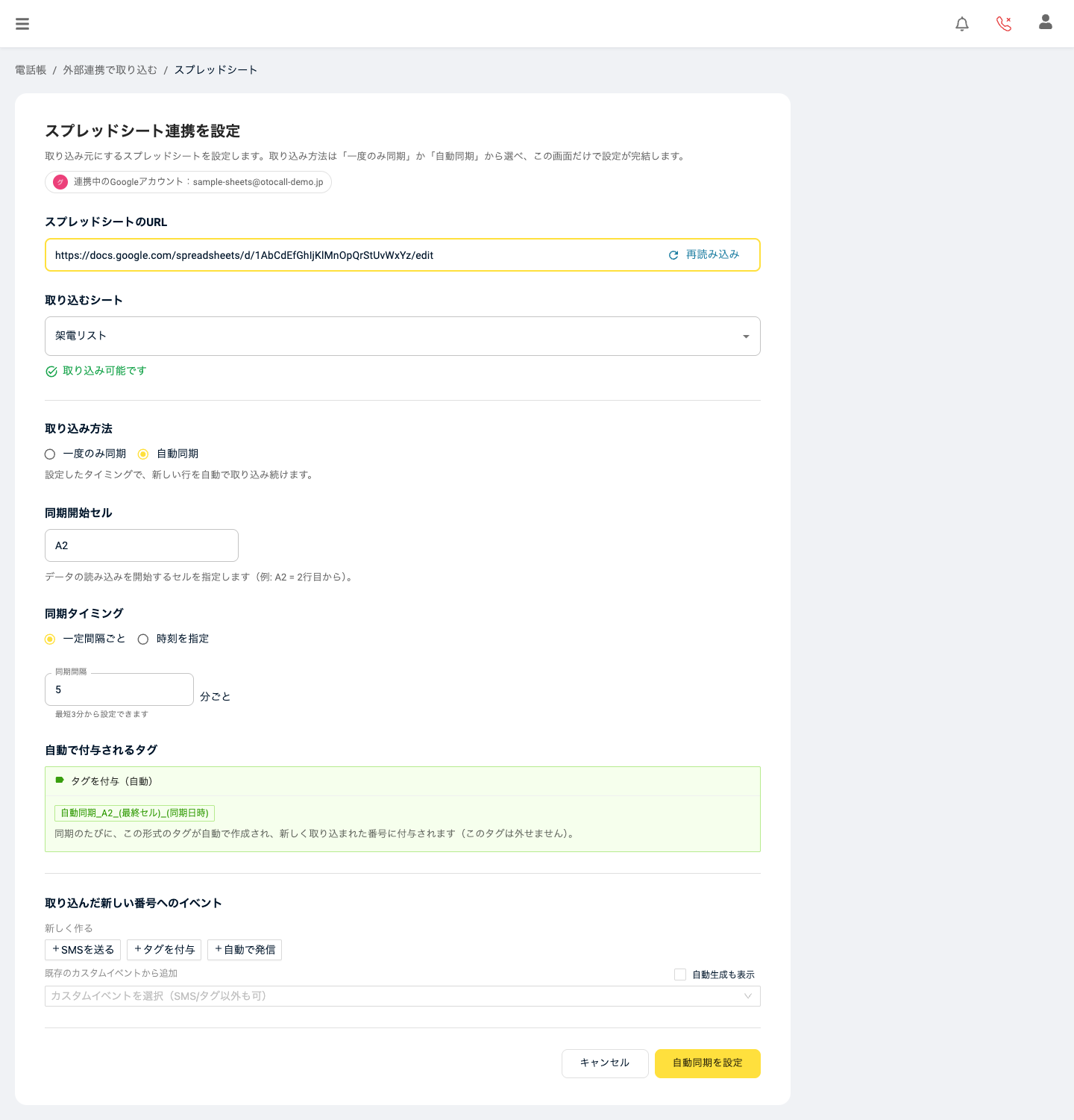
4. URLを貼り付けると「取り込むシート」のドロップダウンが表示されます。取り込みたいシートを選択してください(先頭のシートがはじめから選択されています)。「取り込み可能です」と表示されれば準備完了です。
5. 取り込み方法を「一度のみ同期」に選び、必要に応じて「取り込み範囲」を指定します。未入力の場合はシートの解析結果(A2から最終行まで)を取り込みます。プレビュー(最初の5行)で内容を確認し、「登録して今すぐ取り込む」をクリックします。
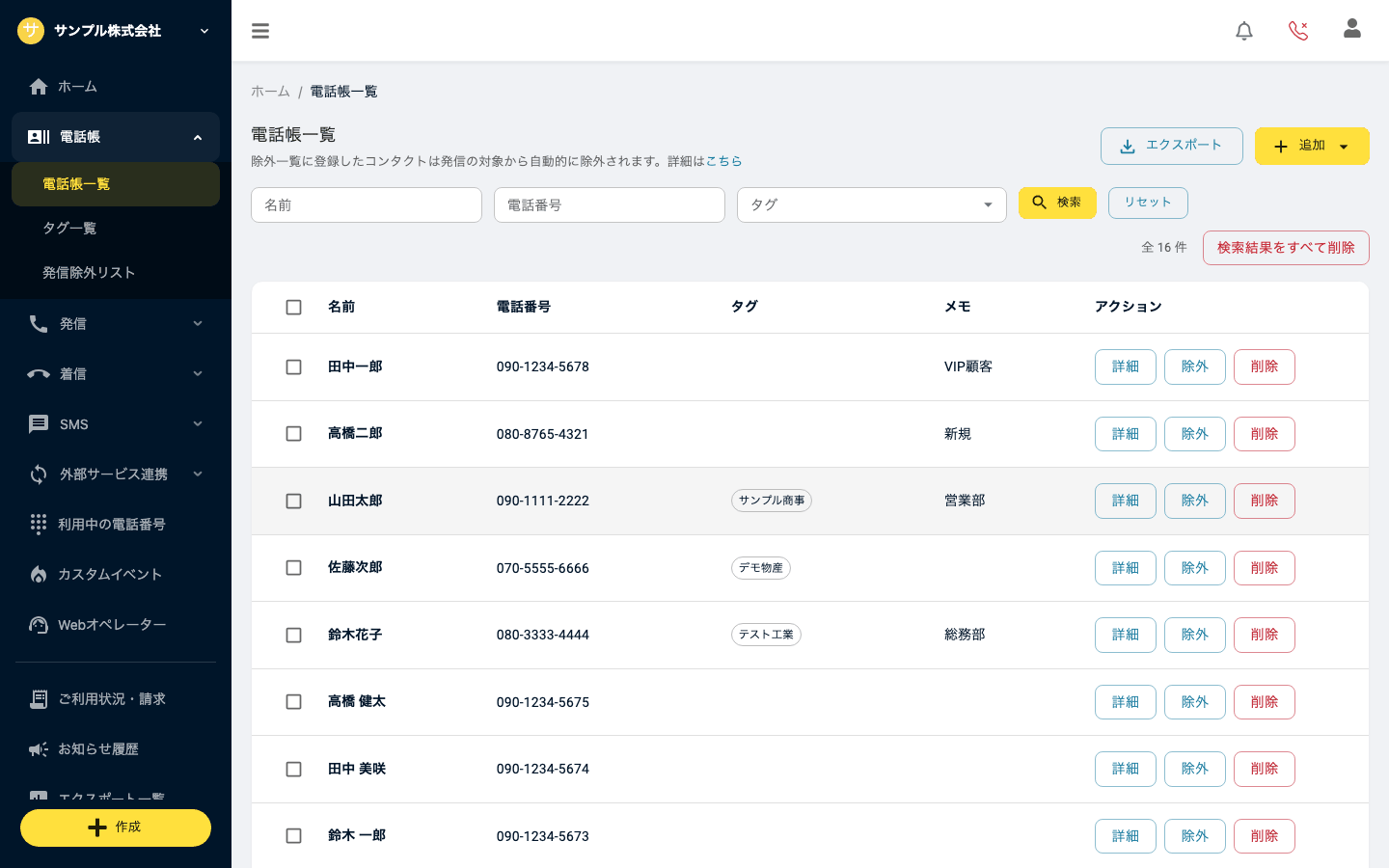
取り込みの進捗は画面上部に表示されます。完了すると電話帳一覧に移動し、取り込んだ件数が表示されます。
※取り込み結果は「電話帳 > 外部連携で取り込む」ページの「実行ログ」から確認できます(ログの保存期間は90日間です)。「取り込み件数」は「◯件中 / 新規◯件」の形で、今回読み込んだ件数と、そのうち電話帳に新しく追加された件数が表示されます。一度削除したコンタクトと同じ電話番号は、新しいコンタクトとして追加されます。
※電話番号が無効・未入力の行や、名前が未入力の行はスキップされます。スキップした件数と理由は、実行ログの「補足」欄で確認できます。
【応用編】
スプレッドシートに追加されたデータを自動的にオトコルへ取り込む
「自動同期」を使うと、設定したタイミングでスプレッドシートに追加された新しい行だけを自動で取り込み続けることができます。
1. 上記の手順3・4と同じように、スプレッドシートのURLを貼り付けて取り込むシートを選択します。
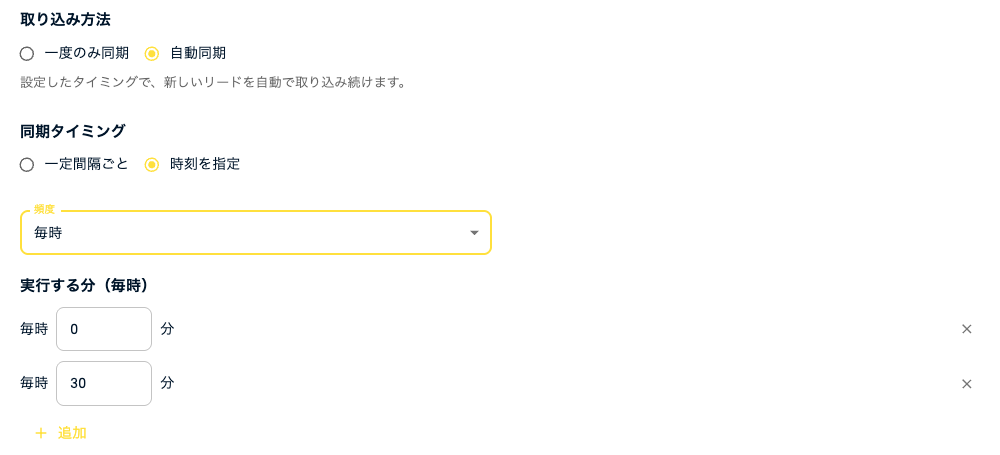
2. 取り込み方法で「自動同期」を選び、「同期開始セル」(データの読み込みを開始するセル。例: A2)を入力します。
3. 「同期タイミング」を設定します。
- 一定間隔ごと…「同期間隔」を分単位で指定します(最短3分)
- 時刻を指定…「頻度」を「毎時」「毎日」「毎週」「毎月」から選びます。毎日・毎週・毎月は「実行する時刻」を、毎時は「実行する分(毎時)」を指定します。「追加」で1日に複数の時刻(最大6件)を指定できます。毎週は曜日、毎月は日付(または月末)も選びます
4. 同期のたびに「自動同期_A2_(最終セル)_(同期日時)」の形式のタグが自動で作成され、新しく取り込まれた番号に付与されます(このタグは外せません)。
5. 取り込んだ番号に自動で発信・SMS送信・タグ付与を行いたい場合は、「取り込んだ新しい番号へのイベント」で設定します(詳しくはこちら)。
6. 「自動同期を設定」をクリックすると自動同期が開始します。以降は新しい行が自動で取り込まれ続けます。
設定した自動同期は、一覧の歯車アイコンからいつでも編集できます。一覧の「稼働」のスイッチで一時停止・再開もできます。