
【事前準備/SalesForce連携】オブジェクトマネージャーに連携項目を追加する
Salesforceのメモ・タグをオトコルに連携するために、リードにオトコル用のカスタム項目(Memo_ac / Tag_ac)を追加する手順です。
■概要
オトコルのSalesforce連携では、リードの電話番号・氏名に加えて、カスタム項目「メモ(Memo_ac)」「タグ(Tag_ac)」を取り込めます。
この2つの項目が無くても同期は実行できますが(その場合メモ・タグは空欄として取り込まれます)、Salesforce側のメモ・タグをオトコルに連携したい場合は、オブジェクトマネージャーからリードに項目を追加してください。
※この事前準備が必要なのは「リード」を取り込む場合だけです。取引先責任者・取引先・ケース・カスタムオブジェクトを取り込む場合は、取り込み設定の画面でSalesforceの既存の項目を対応づけるため、項目の追加は不要です。
※項目の内容自体は空白でも問題ありません
※タグ(Tag_ac)に複数のタグを入れる場合は、カンマ区切りで入力してください
※オブジェクトマネージャーの操作は各社CRM担当の方へご相談ください
■手順:[Memo_ac]を追加する
※Tag_acを追加する際は同様の操作を実施し、3番の手順のみMemo_acをTag_acに読み替えて実施してください
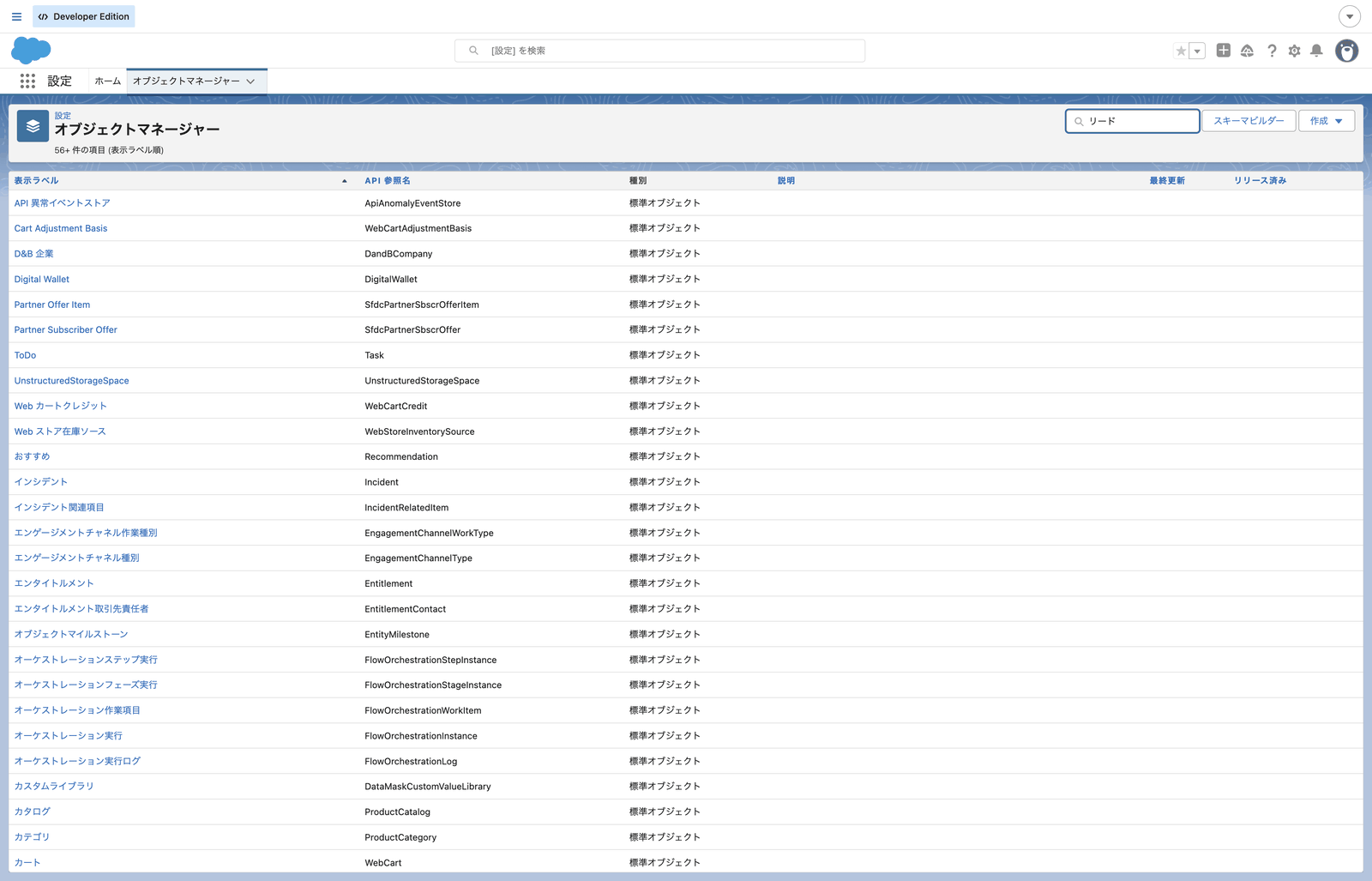
1. Salesforceの右上の歯車アイコンから「設定」を開き、上部の「オブジェクトマネージャー」タブを選択します。クイック検索に「リード」と入力し、一覧から「リード」を選択します。
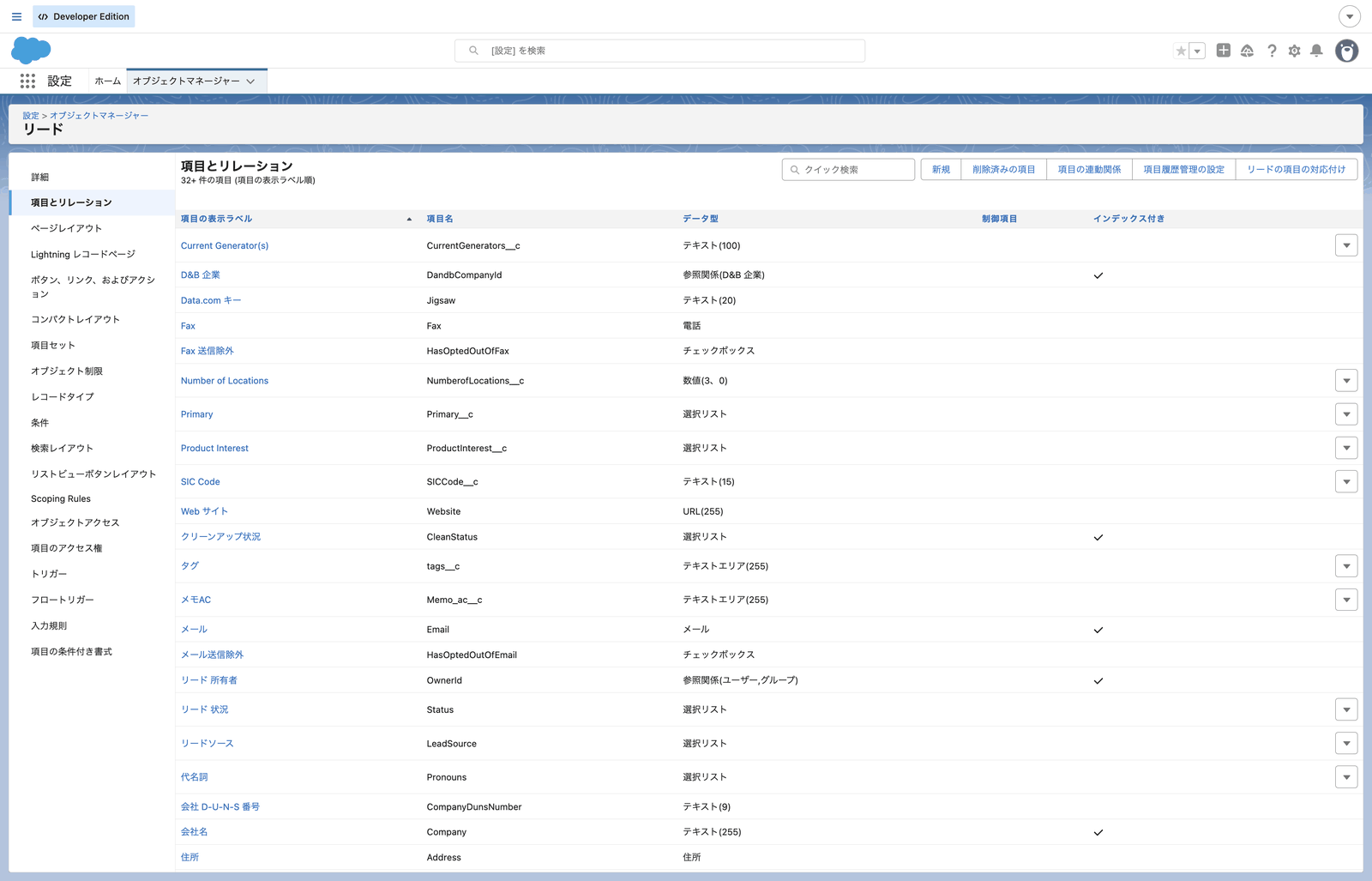
2. 「項目とリレーション」を開き、「新規」ボタンを押下します。
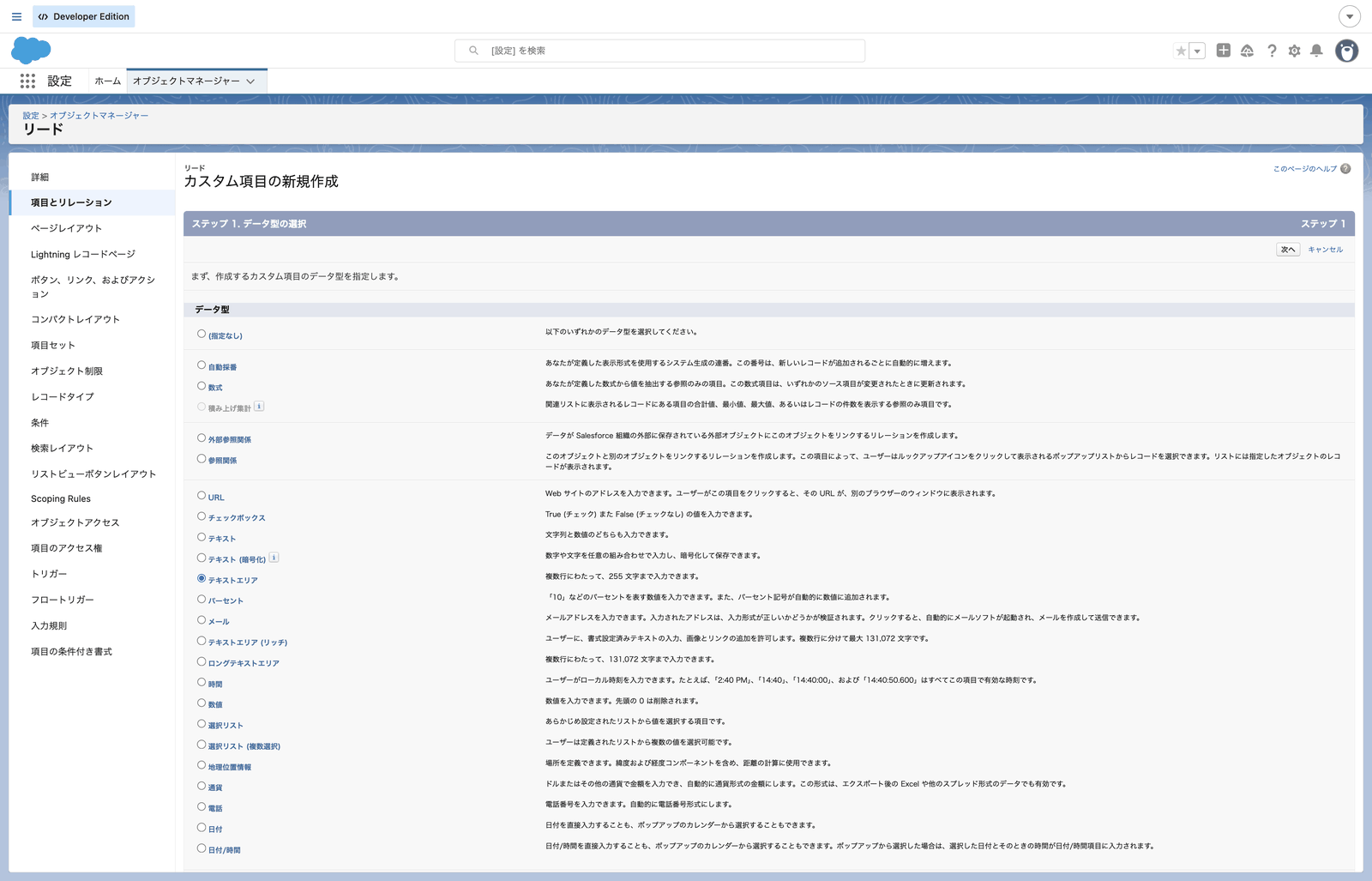
3. ステップ1でデータ型は「テキストエリア」を選択し、「次へ」を押下します。
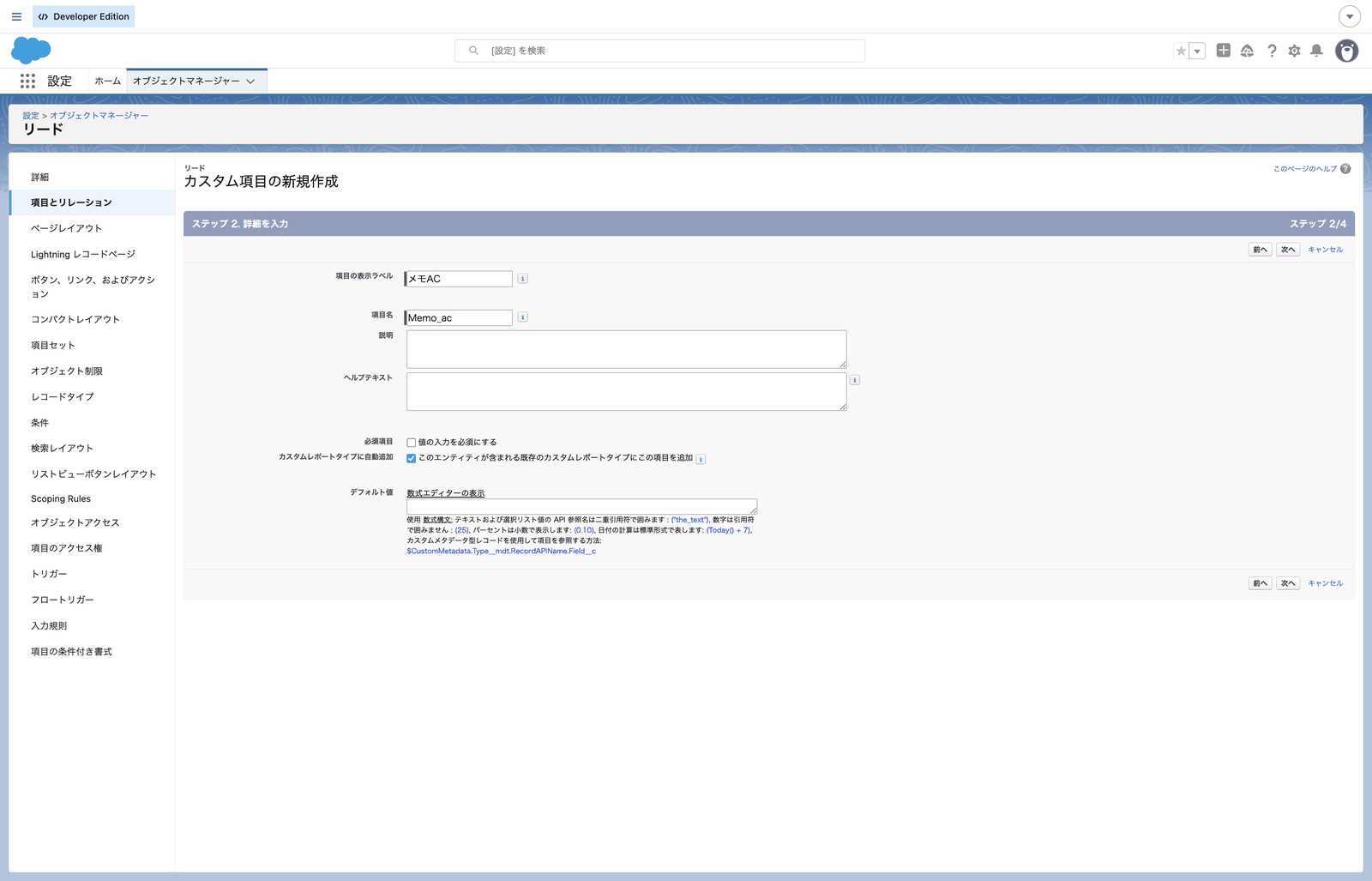
4. ステップ2で項目の表示ラベルを任意の値に設定(オトコル用とわかるものを推奨)します。
項目名は[Memo_ac]に設定してください。
5. ステップ3(項目レベルセキュリティ)・ステップ4(ページレイアウトへの追加)は、通常はそのまま「次へ」と進み「保存」を押下したら完了です。
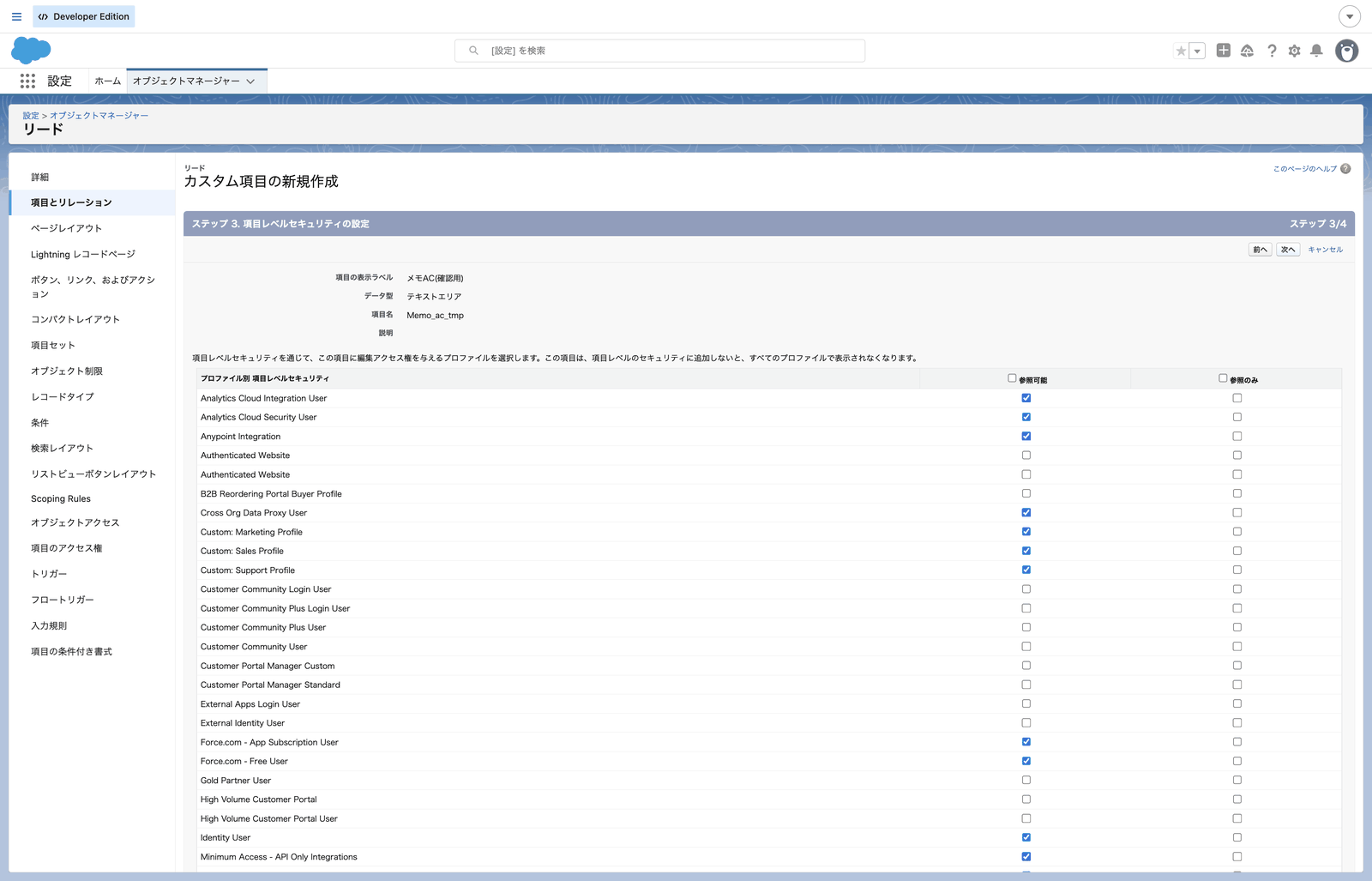
※オトコルとの連携に使用するSalesforceユーザーが項目を「参照可能」であることをご確認ください。
項目の追加が完了したら、こちらの手順でオトコルとSalesforceを連携してください。