
【SalesForce連携】できること・データの流れ
Salesforce連携の全体像です。宛先の取り込みから通話結果の記録まで、どこで何を設定するとどう動くのかをまとめています。
オトコルのSalesforce連携は、「接続する」「宛先を取り込む」「通話結果を記録する」の3つで1セットです。Salesforceのリストビューから電話帳へ宛先を取り込み、その宛先へ発信すると、通話が終わるたびにSalesforce側のレコードへ活動(ToDo)が自動で記録されます。
■できること
- 宛先を取り込む:Salesforceのリストビューにあるレコードを電話帳へ取り込みます。今すぐ1回だけ取り込む方法と、新しく追加されたレコードを自動で取り込み続ける方法(自動同期)が選べます。
- 取り込んだ番号へ自動でアクションする:取り込んだ新しい番号へ、自動で発信する・SMSを送る・タグを付ける、をあわせて設定できます。
- 通話結果を記録する:発信した通話の結果を、取り込み元のSalesforceレコードの「活動」に自動で記録します。
取り込めるのはリードだけではありません。取引先責任者・取引先・ケース・カスタムオブジェクトも、Salesforce側にリストビューがあれば取り込めます。
■データの流れ
1. Salesforceのリストビューに、電話をかけたいレコードを用意します。
2. オトコルへ取り込みます(一度のみ同期/自動同期)。
このとき「この連絡先はSalesforceのどのレコードか」という対応づけが一緒に保存されます。この対応づけが、あとで通話結果を書き戻すための土台になります。
3. 取り込んだ宛先へ発信します(自動で発信する設定にしておくこともできます)。
4. 通話が1件終わるたびに、その宛先のSalesforceレコードへ活動(ToDo)が1件作成されます。
5. 「実行履歴」で、取り込みと記録の結果を確認します。
※通話結果が記録されるのは、Salesforceから取り込んだ宛先への発信だけです。
CSVやGoogleスプレッドシートから取り込んだ宛先、1件ずつ手で追加した宛先へ発信しても記録されません(2の対応づけが無いためです)。発信のターゲットにSalesforce由来でない宛先が混ざっていると、その分だけ記録されませんのでご注意ください。
■どこで何を設定するか
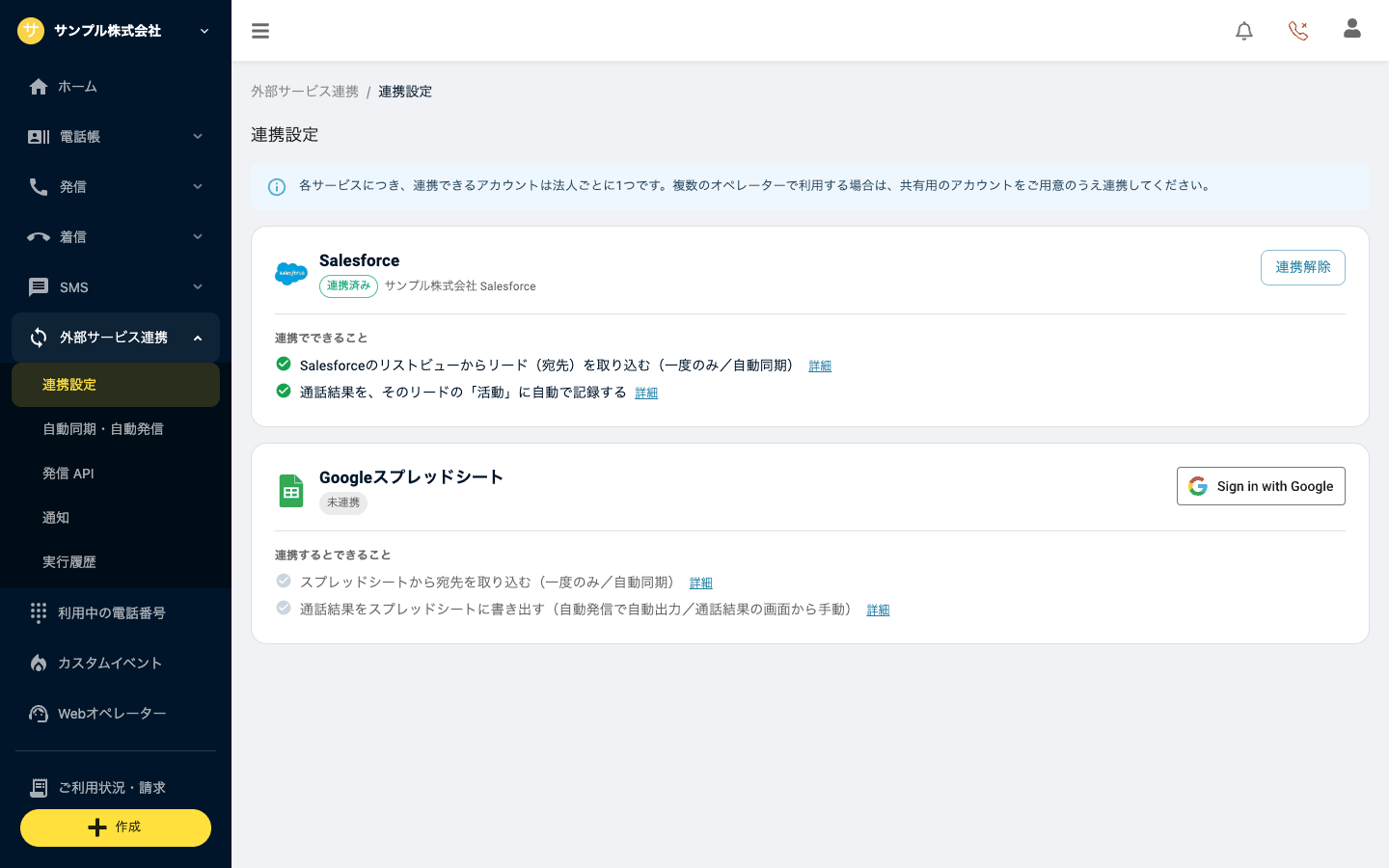
- Salesforceと接続する:サイドバーの「外部サービス連携 > 連携設定」
→ オトコルアカウントとSalesForceを連携する - (リードを取り込む場合)Salesforce側に項目を追加する:オブジェクトマネージャー
→ オブジェクトマネージャーに連携項目を追加する - 取り込み設定を作る:「電話帳 > 外部連携で取り込む」の「+追加 > SalesForce」(サイドバーの「外部サービス連携 > 自動同期・自動発信」からも開けます)
→ リストビューから取り込む - 通話結果を記録するかどうか:同じ取り込み設定の中にある「通話結果の記録」(初期設定はON)
→ 通話結果をSalesforceの「活動」に記録する - 記録先を指定する(任意):発信を作成する画面の「発信結果のエクスポート(任意)」にある「Salesforce の記録先」
- 結果を確認する:「電話帳 > 外部連携で取り込む > 実行履歴」の「取り込み」「書き出し」タブ
→ 取り込みの実行ログを確認する
■ご利用条件
- Salesforce連携はBusiness・Outbound プランに標準で含まれます。Basic プランではオプションの追加でご利用いただけます(このオプションはGoogleスプレッドシートの自動同期と共通です)。受電専用の Light プランではご利用いただけません。
- 「連携設定」のメニューは管理者のユーザーにのみ表示されます。
- 各サービスにつき、連携できるアカウントは法人ごとに1つです。複数のオペレーターで利用する場合は、共有用のSalesforceアカウントをご用意のうえ連携してください。
- 接続に使用するSalesforceユーザーには、対象オブジェクトの参照権限と、ToDo(活動)の作成権限が必要です。
- 取引先・ケース・カスタムオブジェクトに通話結果を記録する場合は、Salesforce側でそのオブジェクトの「活動の許可」が有効になっている必要があります(リード・取引先責任者は常に記録できます)。