【Slack】通知設定
特定のアクションを押された場合Slackに通知がいくようにする
■オトコルへの連携
①サイドメニューの「外部サービス連携」>「通知」をクリック
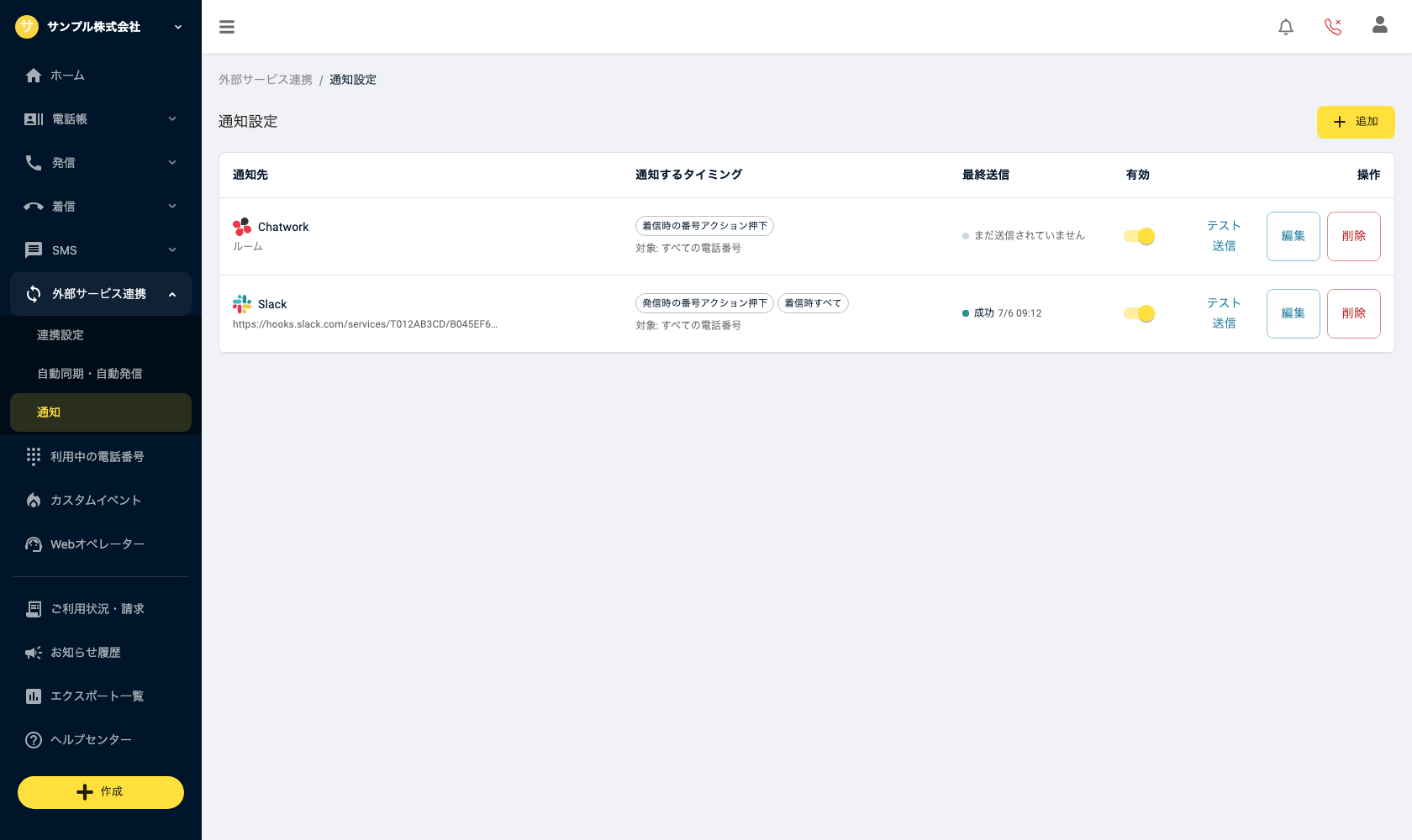
②右上の「追加」をクリックし、通知先を登録します
通知設定の画面右上にある「追加」をクリックすると、通知先を追加するモーダルが開きます。「通知先アプリ」で「Slack」を選択し、「Webhook URL」(Slackで発行したURL)を入力します。
※Webhook URLの発行方法はこちら
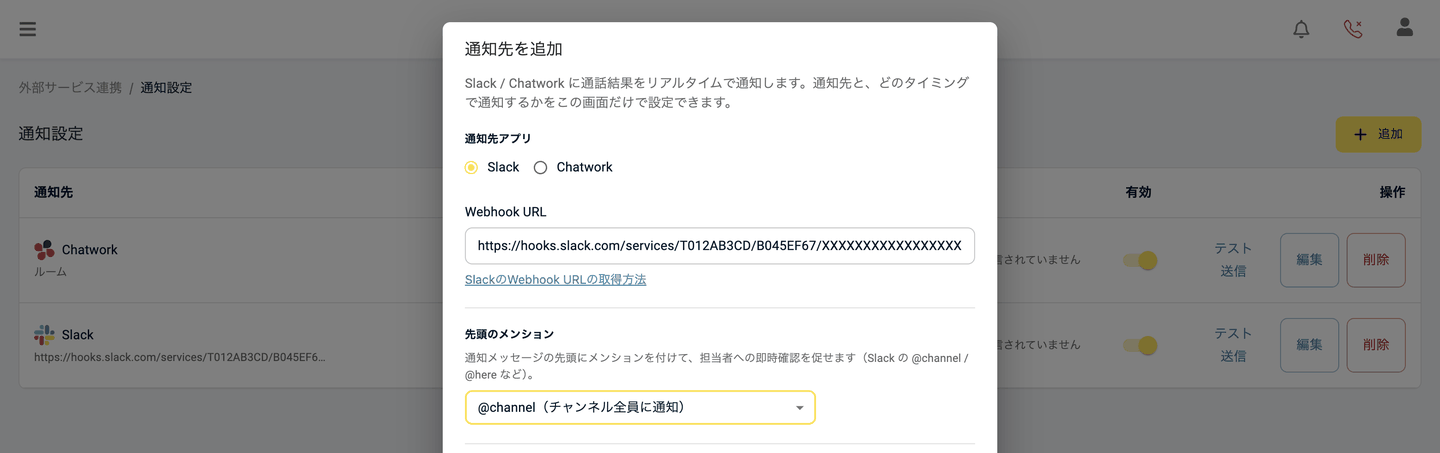
「先頭のメンション」を選ぶと、通知メッセージの冒頭にメンションを付けられます(任意)。Slackなら「@channel(チャンネル全員に通知)」「@here(オンラインのメンバーに通知)」から選ぶか、「その他(自由入力)」で独自の記法(例:<@U012ABCDE>)を入力できます。担当者にすぐ気づいてほしい通知にお使いください。メンションが不要な場合は「なし」のままで構いません。
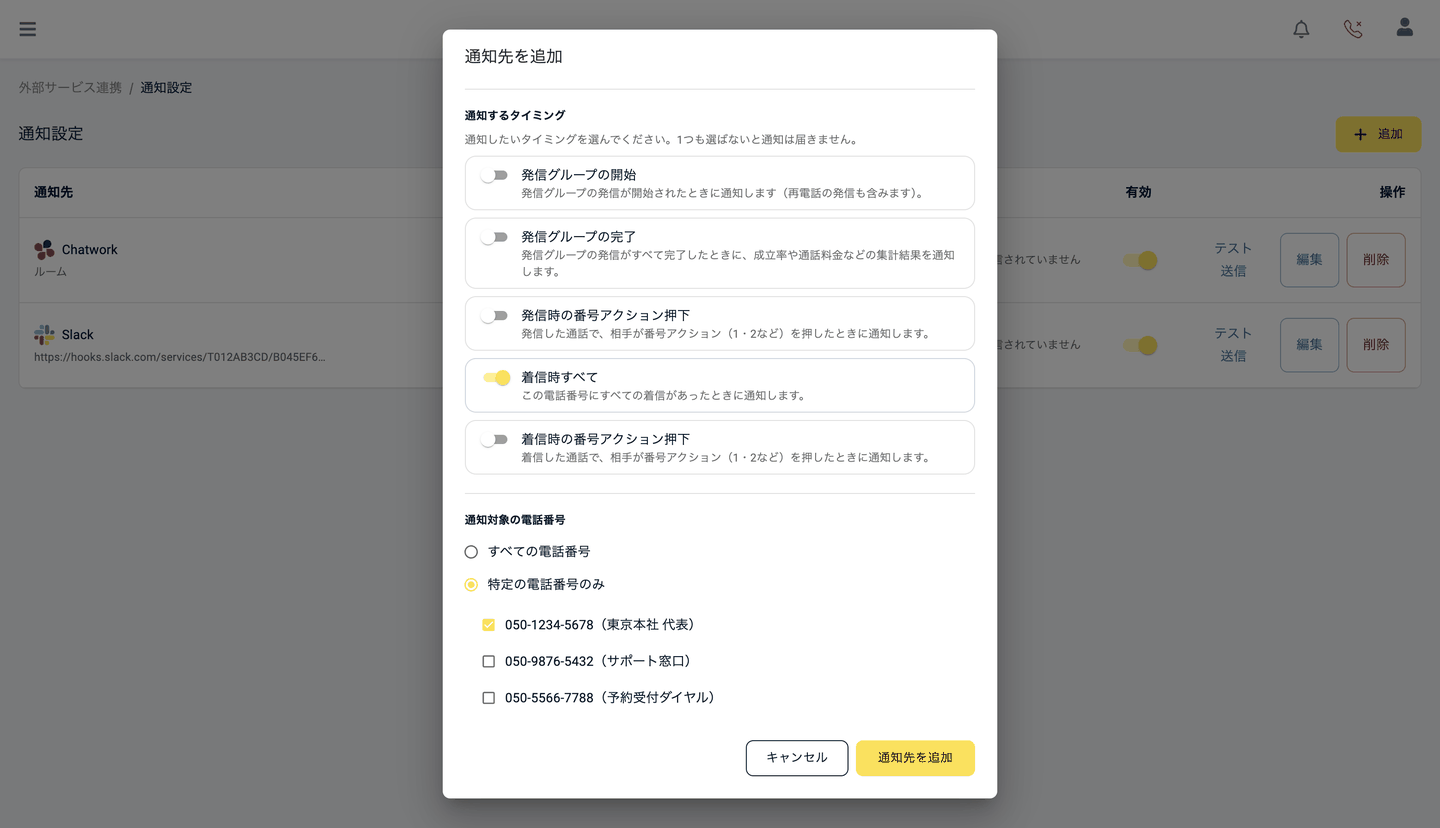
③同じモーダル内の「通知するタイミング」で、通知したいタイミングをON
Webhook URLを入力すると、モーダルの下に「通知するタイミング」が表示されます。発信グループの開始・完了、番号アクションの押下、転送不成立、SMS送信の完了、着信時すべてなどのタイミングごとにスイッチでON/OFFを設定できます。1つもONにしないと通知は届きません。各タイミングの「通知の例」で、届く通知の見本を確認できます。
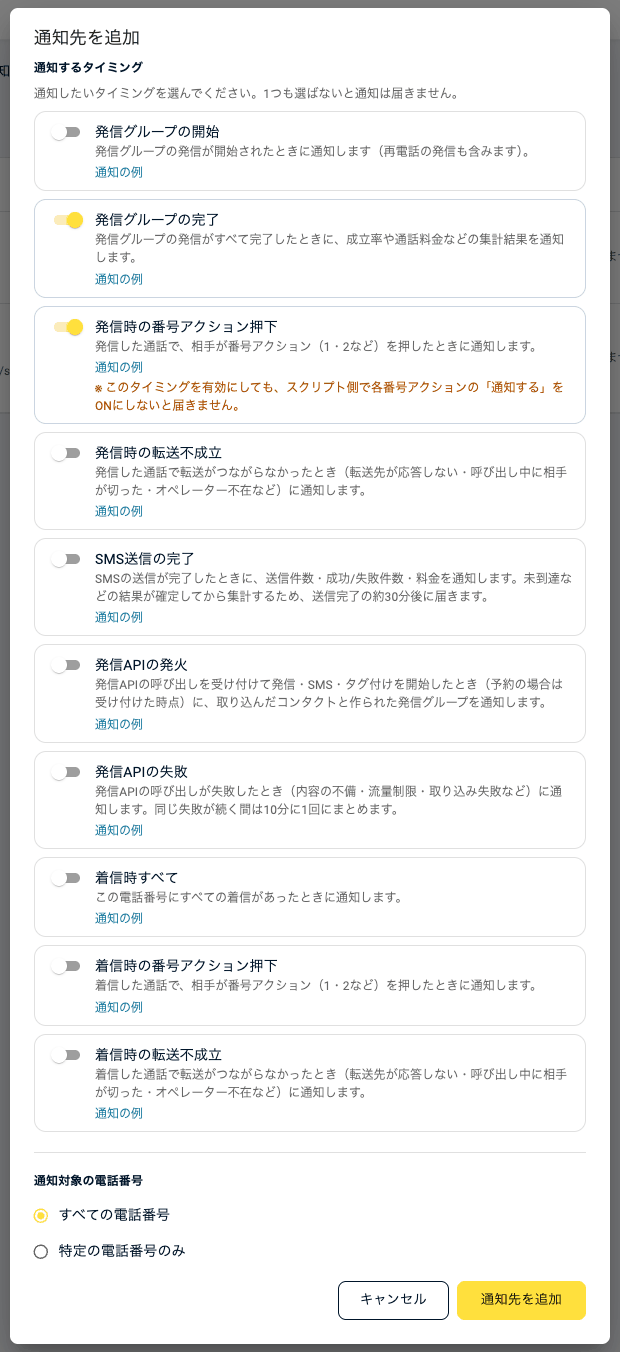
※番号アクション押下のタイミングは、あわせて発信/着信スクリプトの編集画面で対象の選択肢を開き、「この番号が押されたら通知する」をONにする必要があります。
※着信のタイミングはすべてのプランで、発信のタイミングは Business・Outbound プランでご利用いただけます。タイミングの一覧はこちら。
④通知対象の電話番号を選びます(任意)
「通知対象の電話番号」で、この通知先に通知する電話番号を指定できます。既定は「すべての電話番号」で、アカウントのどの番号への着信・発信でも通知します。特定の番号だけに絞りたい場合は「特定の電話番号のみ」を選び、対象の番号にチェックを入れてください(1つも選ばない場合はすべての番号が対象になります)。設定できたら「通知先を追加」をクリックして保存します。
⑤一覧の「有効」をONにします
保存すると一覧に戻ります。追加した通知先の「有効」トグルをONにすると通知が届くようになります。操作列の「テスト送信」を押すと、登録した宛先へその場でテスト通知を1通送って設定を確認できます(このテスト送信は一覧の「最終送信」には反映されません)。
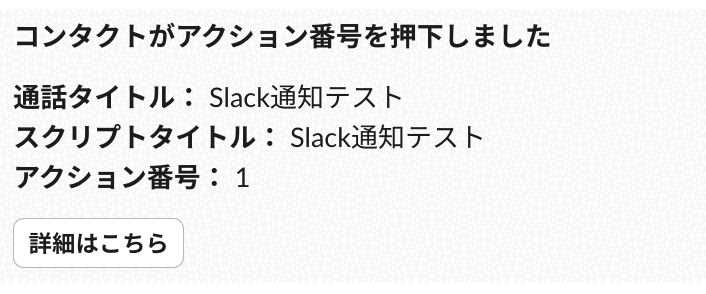
⑥設定したタイミングになると、以下のようにSlackに通知がきます(例:発信時の番号アクション押下)