
通話の作成(電話発信)
①新規作成の場合
サイドメニュー「発信」▶︎「発信一覧」の「通話を作成」を押し、「通話作成」画面で下記を入力・選択して「作成」を押します。
基本設定
- タイトル:任意のタイトルを記入(日時・内容など)
- スクリプト:公開中のスクリプトから選択(公開していないスクリプトは表示されません)
- ターゲット:「タグから選ぶ」か「CSVから発信」を選びます(下記参照)
- 発信番号:発信元にしたい番号を選択
- 呼び出し時間:コール音を鳴らす秒数(5〜600秒)
発信スケジュール
- 発信方法:「即時発信」(すぐに架電)か「予約発信」(日時を指定)を選択
- 開始時間:予約発信のときだけ表示されます。架電を開始する日時を1分単位で指定します。「最短予約時刻」を押すと、いま予約できる最も早い時刻が入ります
任意の設定
- 発信結果ごとのアクション(任意):発信結果に応じて、SMS送信・タグ付与・自動発信をその場で設定できます。詳細はこちら
- 再電話(任意):「再電話を追加」から、後日あらためて発信する予定を最大5件まで追加できます。詳細はこちら
- 発信結果のエクスポート(任意):下記参照
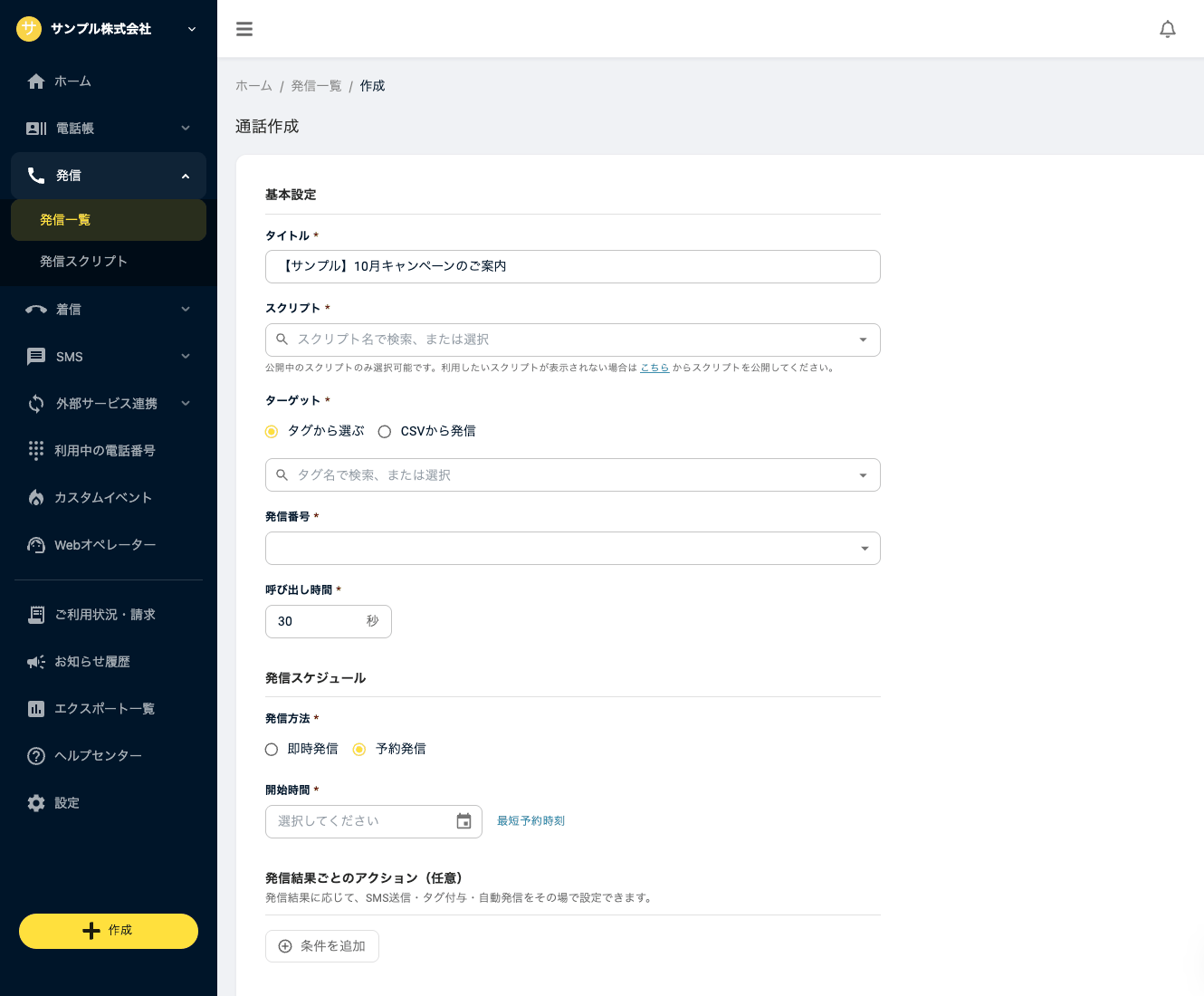
「作成」を押すと確認画面に発信予定件数が表示されます。内容を確認して作成してください。
ターゲットの選び方
- タグから選ぶ:電話帳のタグを選びます。タグを2つ以上選ぶと、OR条件/AND条件で絞り込めます(詳しくはこちら)。
- CSVから発信:「CSVをアップロード」から、この発信でかけたい相手のCSVを取り込みます。取り込むと「◯件を発信対象にしました」と表示され、その相手が発信対象になります。CSVの形式はコンタクト追加と同じです。取り込んだ相手は電話帳にも追加されます。
※「タグから選ぶ」と「CSVから発信」を切り替えると、それまでの指定は消えます。
発信結果のエクスポート(任意)
通話作成画面の下部で「発信結果のエクスポート(任意)」を設定すると、通話結果を Google スプレッドシートに書き出せます。設定しない場合は書き出されません。
- 「出力先スプレッドシート」欄に、お持ちのスプレッドシートのURLを貼り付けます。新しく作成したい場合は「新規作成」を押すと、連携中の Google アカウントに空のスプレッドシートが作成されます。
- Google と連携していない場合は「Google と連携する」から連携できます。Google アカウント連携の詳細はこちらのページをご確認ください。
- 結果出力の補足はこちらのページをご確認ください。
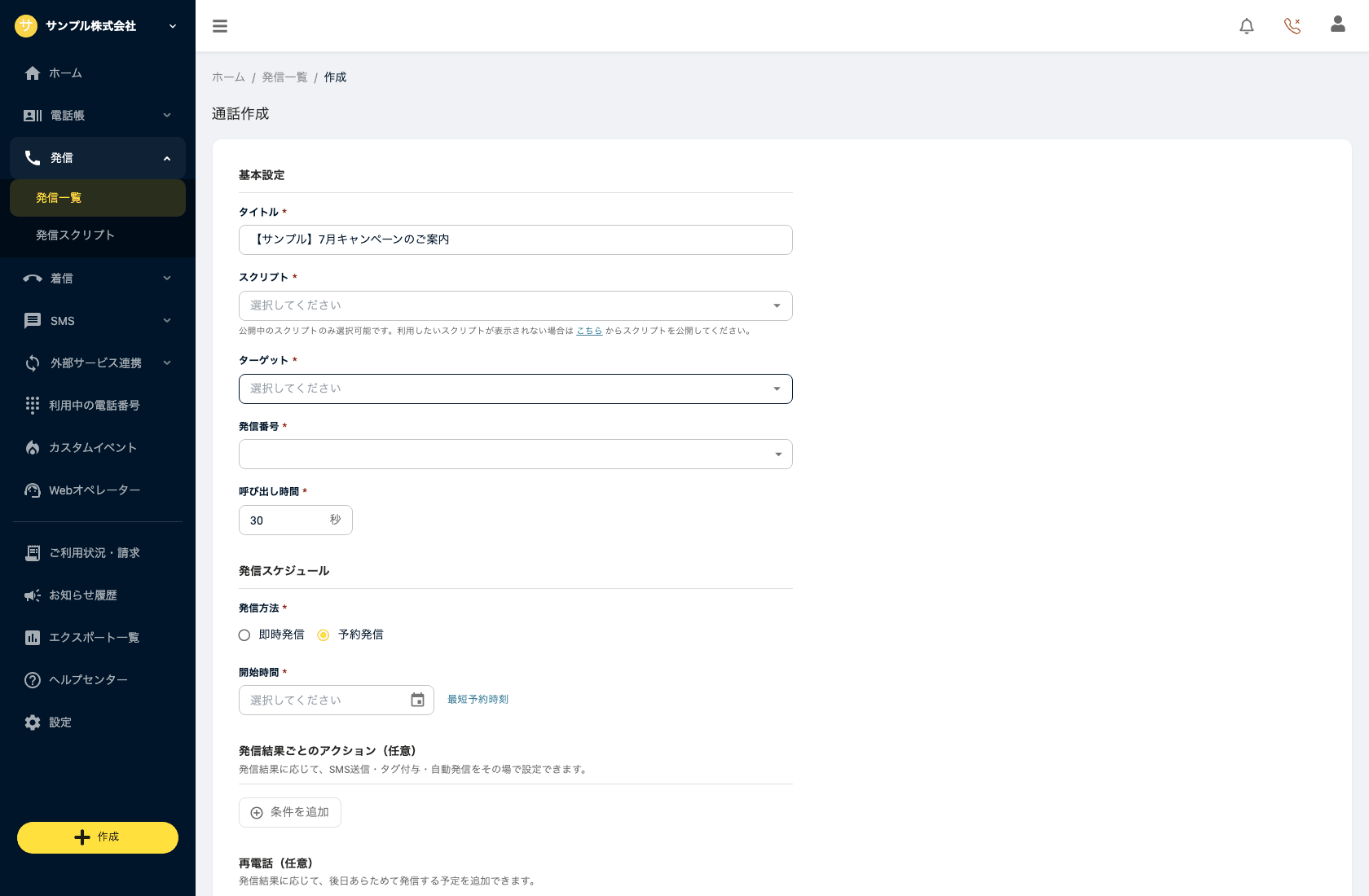
②既存の通話グループ設定をコピーして作成する場合
「発信」▶︎「発信一覧」から、コピーしたい通話グループの「︙」メニューより「コピーして作成」を選択します。
設定がコピーされ引き継がれる項目
- タイトル
- スクリプト
- 発信番号
- 呼び出し時間
- 発信結果ごとのアクション
- 発信結果のエクスポート(出力先スプレッドシート)
引き継がれず、新たに設定していただく項目
- ターゲット
- 開始時間
- 再電話
引き継がれた項目も、変更したいものは自由に編集して作成できます。
作成した通話を編集する場合
通話グループの詳細画面右上の「編集」から、タイトル・呼び出し時間・発信結果ごとのアクション・発信結果のエクスポートを変更できます。スクリプト・ターゲット・発信番号・発信予定時間は変更できません。日時を変えたい場合はこちらをご覧ください。