
【Google スプレッドシート連携:通話結果のエクスポート】
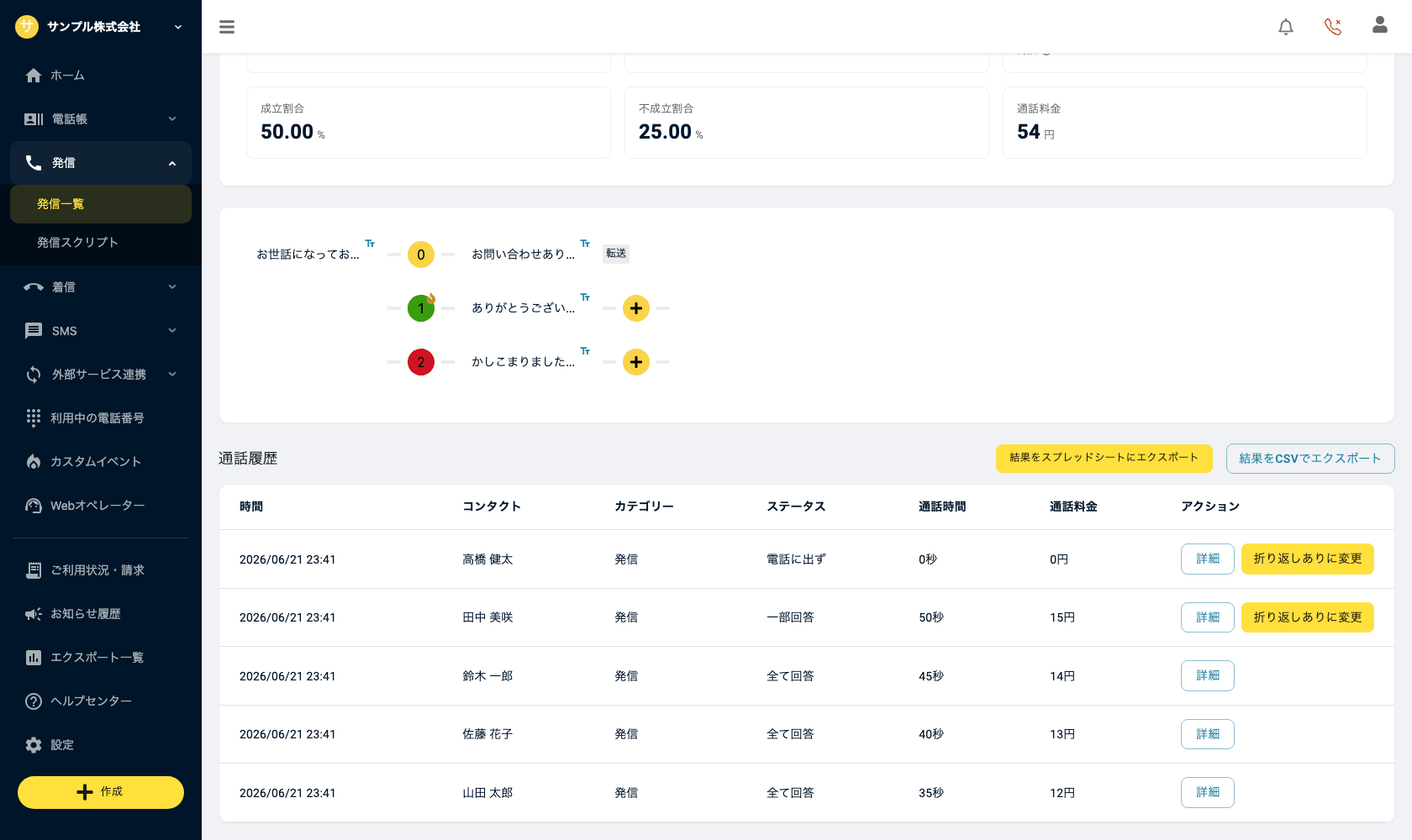
通話グループ詳細の「通話履歴」右上にある「結果をスプレッドシートにエクスポート」から、通話結果をGoogleスプレッドシートに書き出せます。
出力先スプレッドシートの共有権限について
出力先のスプレッドシートには、連携したGoogleアカウントに「編集者」の共有権限が必要です。ほかの人が作成したスプレッドシートに書き出す場合は、Googleスプレッドシート側の「共有」から連携アカウントを編集者に追加してください。権限がないと書き込めずエクスポートに失敗します。
出力先スプレッドシートを指定する
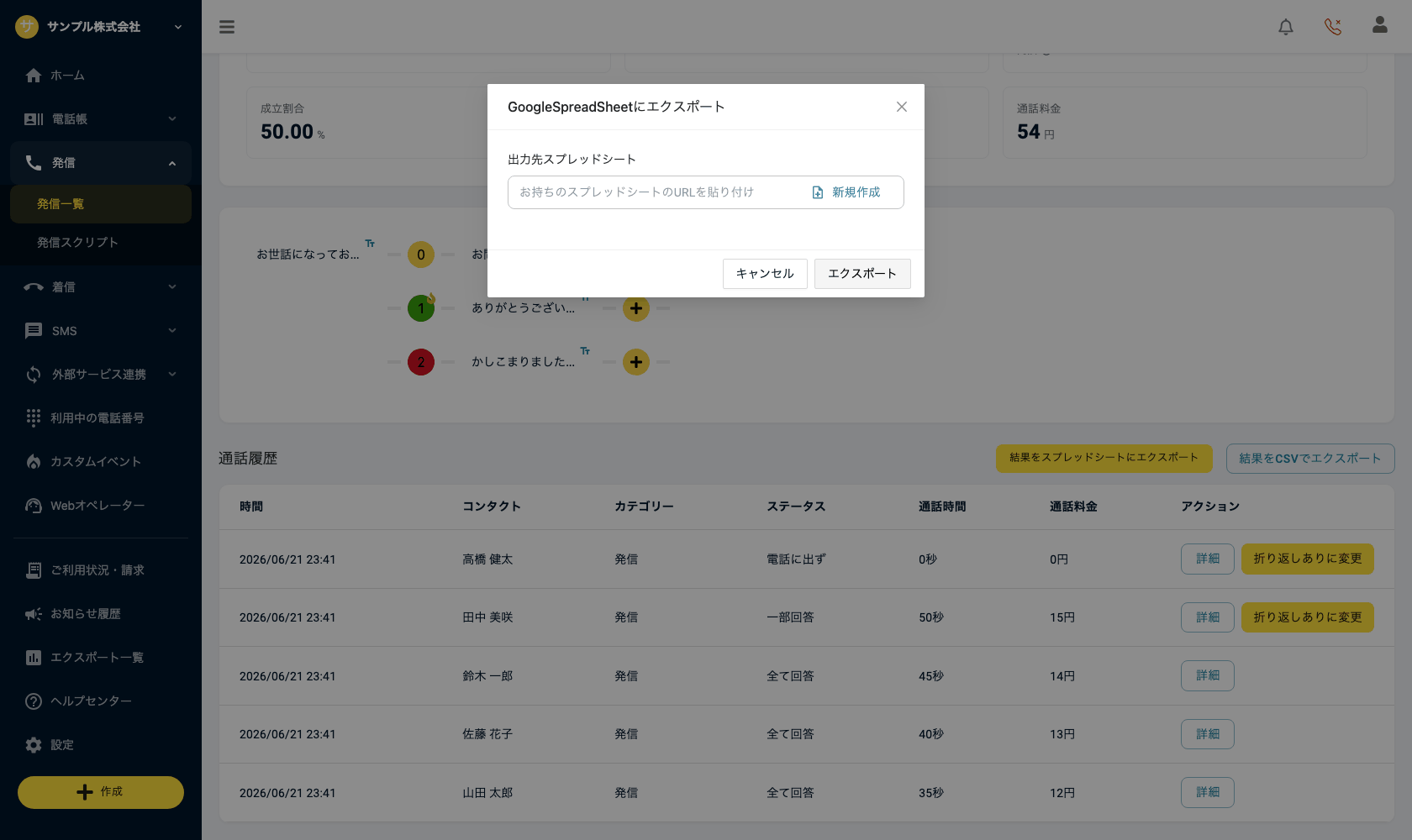
「結果をスプレッドシートにエクスポート」を押すと、出力先スプレッドシートのURLを貼り付けるモーダルが開きます。「新規作成」を押すと、その場で新しいスプレッドシートを作成することもできます。
出力先シートを指定する
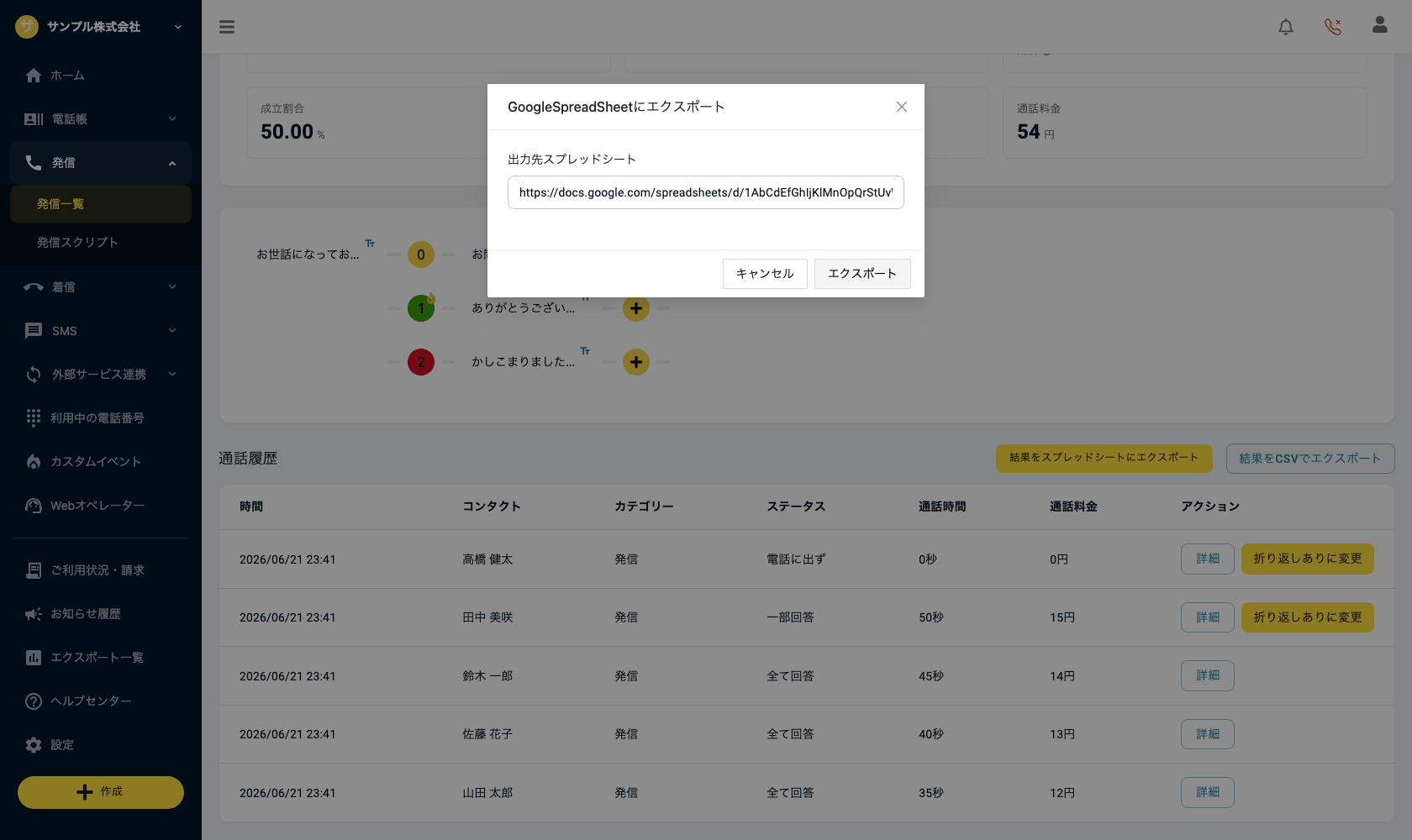
URLを貼り付けると「出力先シート」のドロップダウンが表示されます。既存のシートを選ぶか、名前を入力するとその場で新しいシートを作成できます。
シートを未選択のままエクスポートすると、エクスポート時に新規シートが自動で作成されます。
自動発信で通話結果を自動的に書き出す
スプレッドシートやSalesforceから取り込んだ番号へ自動で発信する設定(自動同期・自動発信)では、発信結果をスプレッドシートへ自動的に書き出すこともできます。自動同期の設定で「+自動で発信」を追加すると、発信の設定内に「発信結果のエクスポート(任意)」欄が表示されます。ここで出力先のスプレッドシートを指定しておくと、その自動発信で作られた通話グループの結果が、通話の完了時にそのスプレッドシートへ自動で書き出されます(未指定の場合は書き出されません)。
スプレッドシートから取り込む設定では、出力先が取り込み元のスプレッドシートに初期設定されます(取り込み元のシート自体は、取り込みデータと混ざらないよう出力先の候補から除かれます)。別のスプレッドシートを出力先に指定することも可能です。
SMSの送信結果も書き出せます
SMSの送信結果も、通話結果と同じように Google スプレッドシートへ書き出せます。
・一斉送信の結果…「SMS > 送信一覧 > 送信作成」の画面で出力先スプレッドシートを指定しておくと、送信完了後、到達結果の確定を待ってから結果が自動で書き出されます(SMSが届いたかどうかの到達結果は送信のあとに確定するため)。送信の詳細画面の「結果を書き出す」から、すぐに書き出すこともできます。
・Webhook連携のSMS…Webhookの「受けたときの動作」のSMS設定にある「送信結果のエクスポート(任意)」で出力先を指定します。詳しくはWebhook連携をご覧ください。
・送信履歴のまとめ書き出し…「SMS > 送信一覧」右上の「送信履歴を書き出す」から、期間を指定して CSV または Google スプレッドシートへ書き出せます。一斉送信・Webhook・通話後の自動送信など、経路を問わずすべての送信が対象で、送信結果(到達状況)や連絡先のメモも列に含まれます。
※ SMSの結果を Google スプレッドシートへ書き出すには、スプレッドシート自動同期の機能が必要です(Business・Outbound プランは標準、Basic プランはオプション)。CSVでの書き出しには不要です。
書き出しの履歴を確認する
スプレッドシートへの書き出しの結果は、「外部サービス連携 > 実行履歴」の「書き出し」タブ(書き出し先:スプレッドシート)で確認できます。書き出し日時・書き出し元・件数・状態(完了/失敗)が表示され、「スプレッドシートを開く」から書き出し先を開けます。
※補足:スプレッドシートのURLとは※
スプレッドシートのURLは以下のようなものです。
https://docs.google.com/spreadsheets/d/スプレッドシートID/edit#gid=シートID