
通話の結果を確認する
通話結果の確認方法を解説します
通話を作成し、架電をおこなった後に結果を確認する方法をご紹介します。
結果の確認方法
1・サイドメニュー「発信」>「発信一覧」から、結果を確認したい通話の「詳細」を選択
2・通話グループの詳細画面下部にある「通話履歴」の「結果をCSVでエクスポート」を押すと、データのエクスポートが開始します。
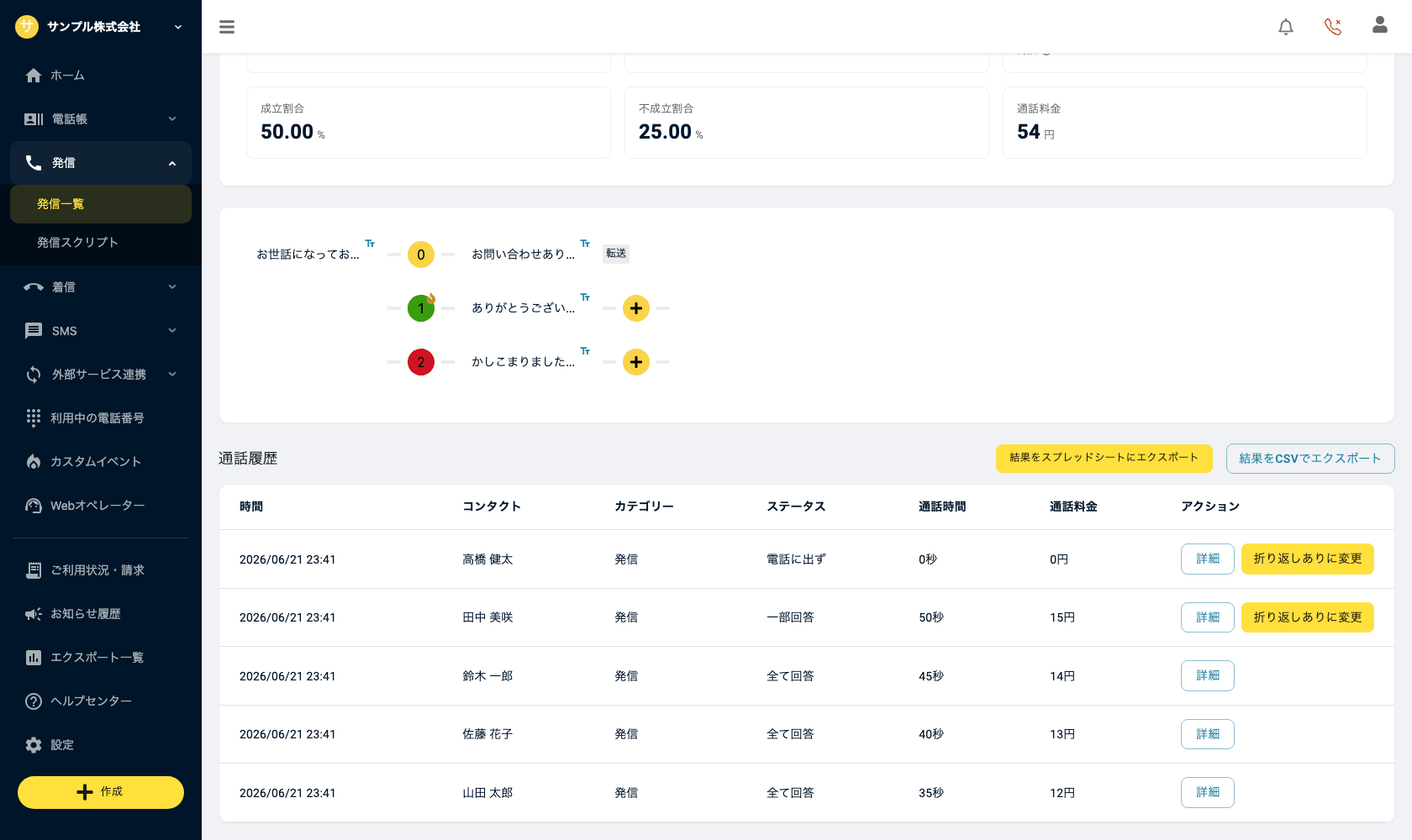
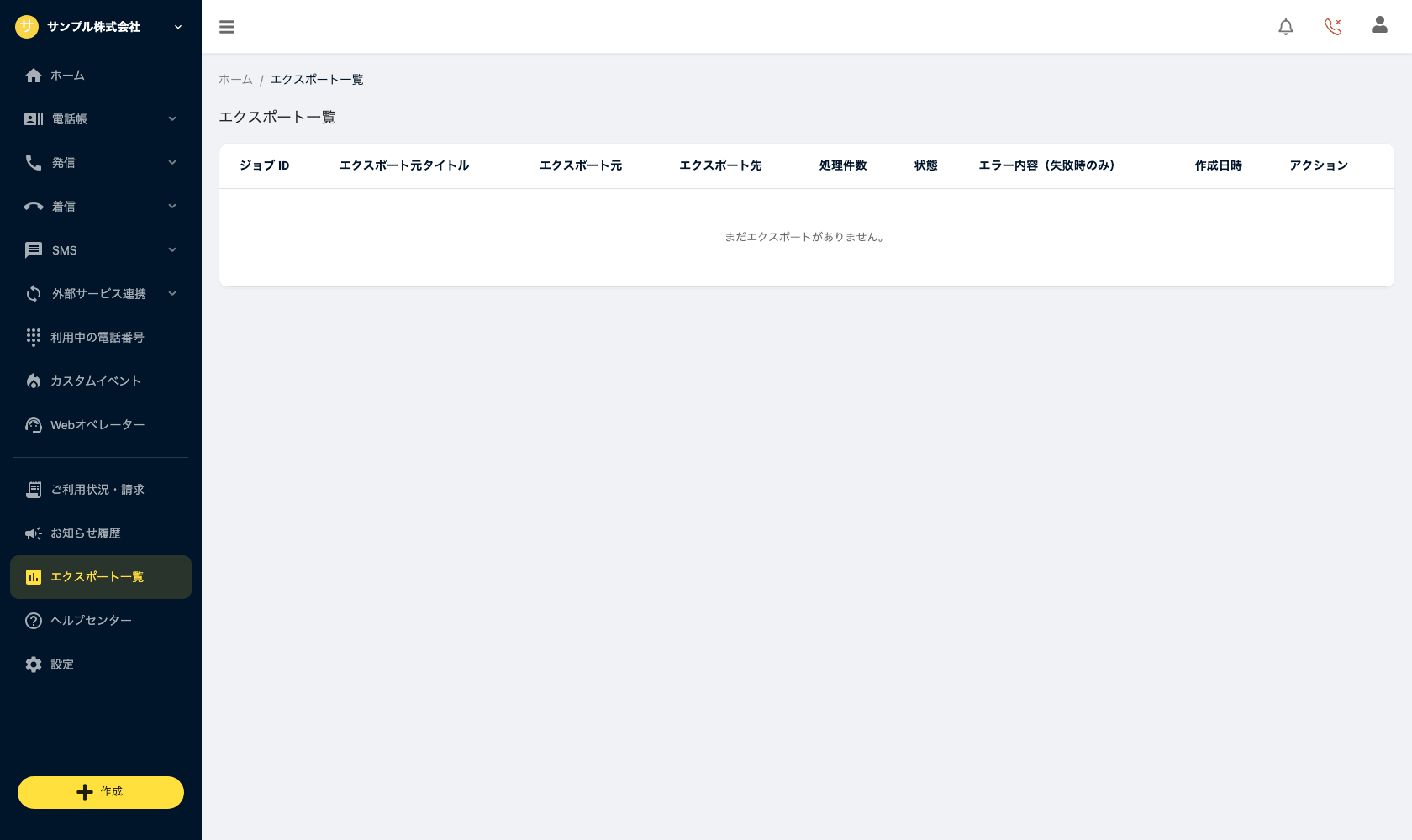
3・サイドメニュー「エクスポート一覧」の画面に遷移するため、状態が「完了」になったことを確認して、「ダウンロード」をクリックします。
※Google と連携している場合は、「通話履歴」の「結果をスプレッドシートにエクスポート」から Google スプレッドシートにも書き出せます(詳しくはこちら)。
特定の番号を押した人だけを書き出す
通話グループ詳細の「発信スクリプト」で、選択肢に表示される「◯件」を押すと、その番号を押したコンタクトの一覧(「「1」を押したコンタクト」など)が開きます。一覧の「エクスポート」を押すと、その一覧をCSVでそのままダウンロードできます。
CSVの項目
- 通話ID:オトコル側で管理するためのID
- カテゴリー:発信/発信転送(スクリプトで転送した場合の転送先への通話)など
- ステータス:下記の「ステータスの種類」をご覧ください
- 通話時間(秒)
- 通話料金(円):ご契約のプランによっては出力されません
- スクリプト:使用したスクリプト名
- コンタクト名/コンタクト電話番号/コンタクトメモ/コンタクトメモ2/コンタクトメモ3
- ターゲットタグ:発信対象にしたタグ
- アクション:押された番号。「1->2」のように押した順に並びます
- 呼び出し時間:相手が応答するまでの呼び出し時間(詳しくはこちら)
- 発信日時:yyyy/mm/dd hh:mm:ss
ステータスの種類
- 全て回答:繋がり、すべての分岐でダイヤルプッシュされた
- 一部回答:一部ダイヤルプッシュして途中で切電した
- 未回答:繋がったものの、ダイヤルプッシュされなかった
- 留守電:留守番電話に接続された
- 電話に出ず:繋がらなかった
- 通話中:通話中のため繋がらなかった
- 失敗:番号が間違っている・着信拒否されているなど
- キャンセル:発信がキャンセルされた
- 発信拒否:電話回線側でリスクが高い番号だと判断された
- 折り返しあり:発信した相手から折り返しの着信があった(通話履歴の「折り返しありに変更」から手動で変更することもできます)
かけた連絡先を電話帳から削除する
発信のたびに名簿を残さない運用の場合は、「通話履歴」の「かけた連絡先を削除」で、この発信でかけた連絡先をまとめて削除できます。確認画面に対象の件数と影響(他の発信の対象に入っている件数など)が表示されるので、内容を確認して「上記を理解しました」にチェックし、「削除する」を押します。
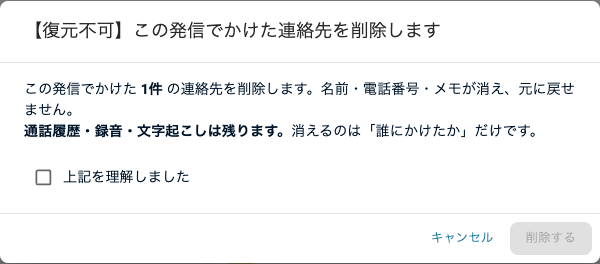
※削除した連絡先は元に戻せません。消えるのは名前・電話番号・メモで、通話履歴・録音・文字起こしは残ります。