【ChatWork】通知設定
特定のアクション(番号プッシュ、折り返しなど)を押された場合Chatworkに通知がいくようにする
■オトコルへの連携
サイドメニューの「外部サービス連携」>「通知」をクリックします。
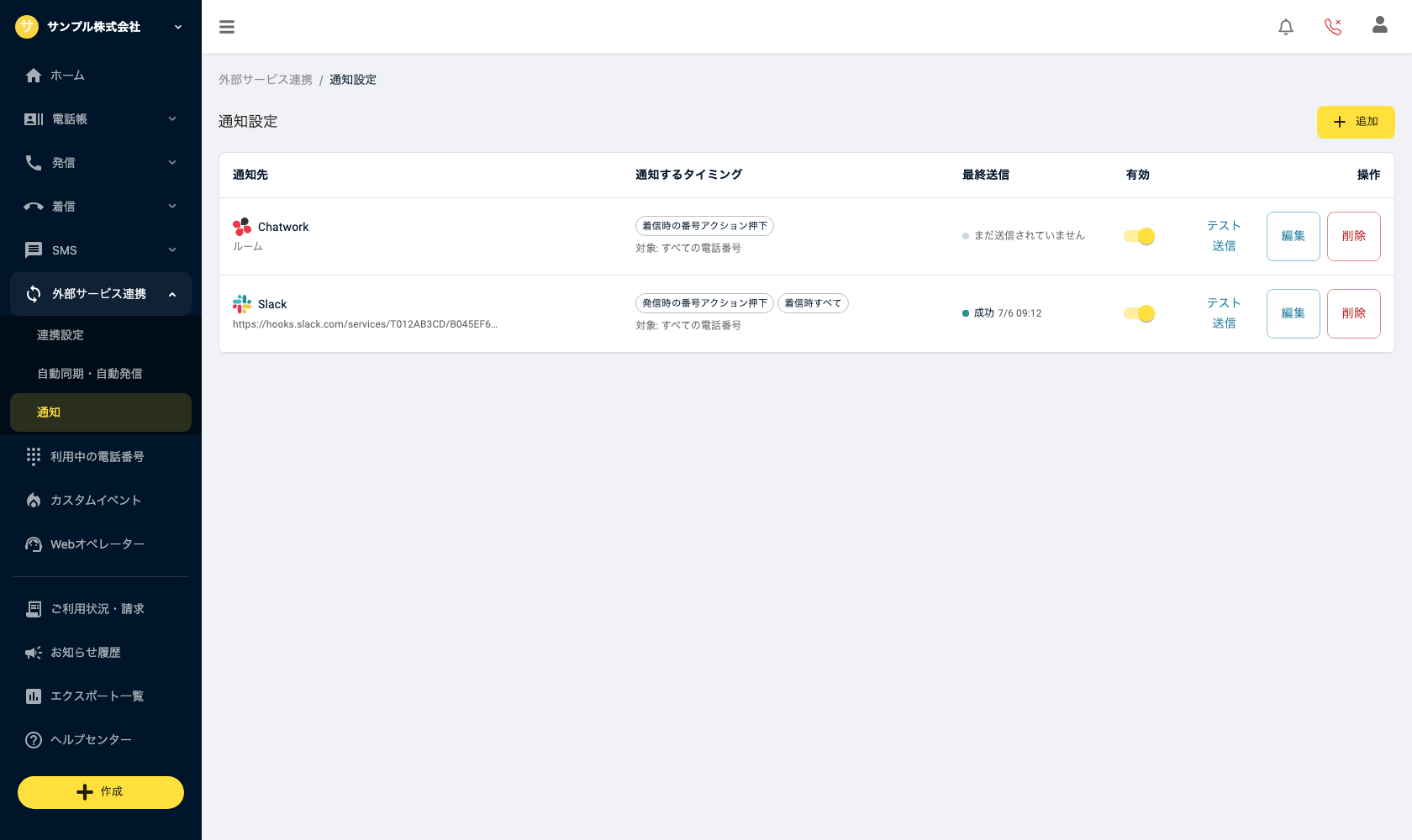
画面右上の「追加」をクリックすると通知先の設定モーダルが開きます。「通知先アプリ」で「Chatwork」を選択し、「APIトークン」と「ルームID」を入力します(ルームIDは数字で入力してください)。
※「APIトークン」と「ルームID」の取得方法はこちら
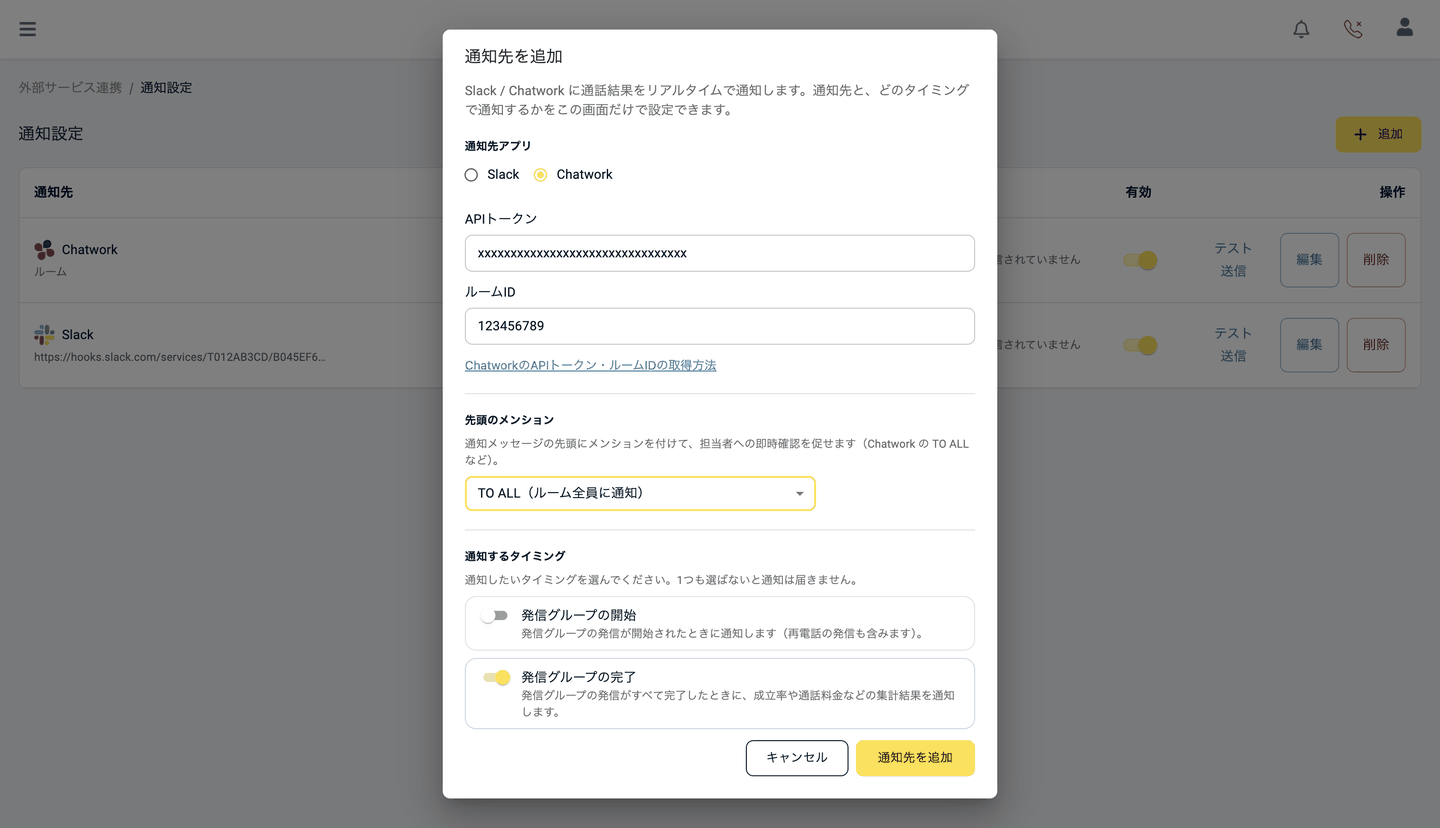
「先頭のメンション」を選ぶと、通知メッセージの冒頭にメンションを付けられます(任意)。Chatworkなら「TO ALL(ルーム全員に通知)」を選ぶか、「その他(自由入力)」で特定メンバー宛の記法(例:[To:1234567] 名前)を入力できます。メンションが不要な場合は「なし」のままで構いません。
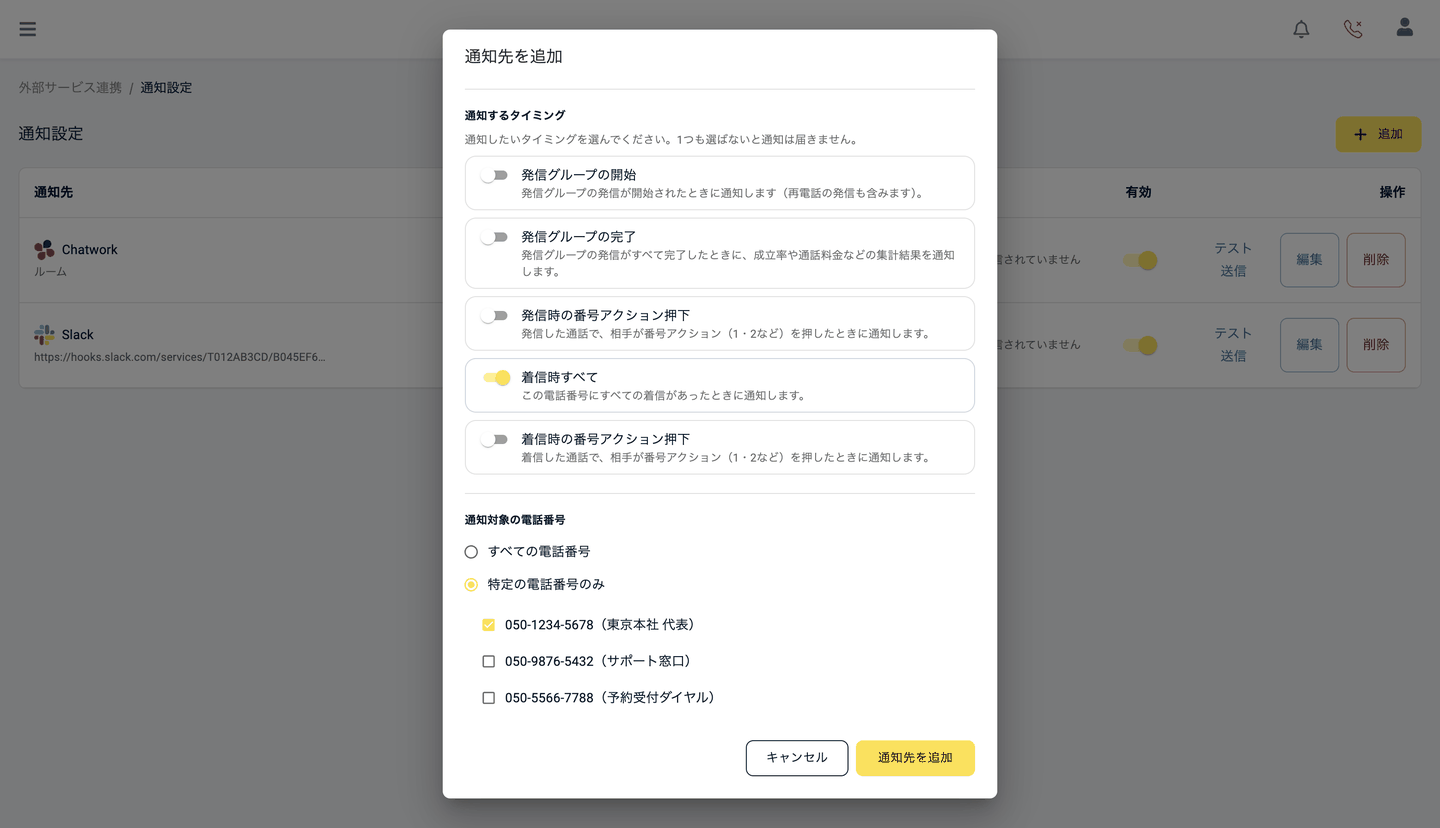
宛先を入力すると、同じモーダルの下に「通知するタイミング」が表示されます。「着信時すべて」や番号アクションの押下など、通知したいタイミングのスイッチをONにしてください(1つも選ばないと通知は届きません)。タイミングの一覧とご利用いただけるプランはこちらをご覧ください。番号アクション押下系のタイミングは、あわせて発信/着信スクリプト側で対象の選択肢(番号プッシュ)を開き、「この番号が押されたら通知する」をONにする必要があります。
また「通知対象の電話番号」で、この通知先に通知する電話番号を指定できます。既定の「すべての電話番号」ではアカウントのどの番号でも通知し、「特定の電話番号のみ」を選ぶとチェックした番号だけに通知を絞れます。
最後に「通知先を追加」をクリックすると、一覧に追加されます。一覧の「有効」列のトグルをONにすると通知が始まります(「操作」列の「テスト送信」で宛先へテスト通知を1通送って確認できます)。
あわせて、発信/着信スクリプトの編集画面で、通知を発生させたい選択肢(番号プッシュ)を開き、「この番号が押されたら通知する」をONにします。
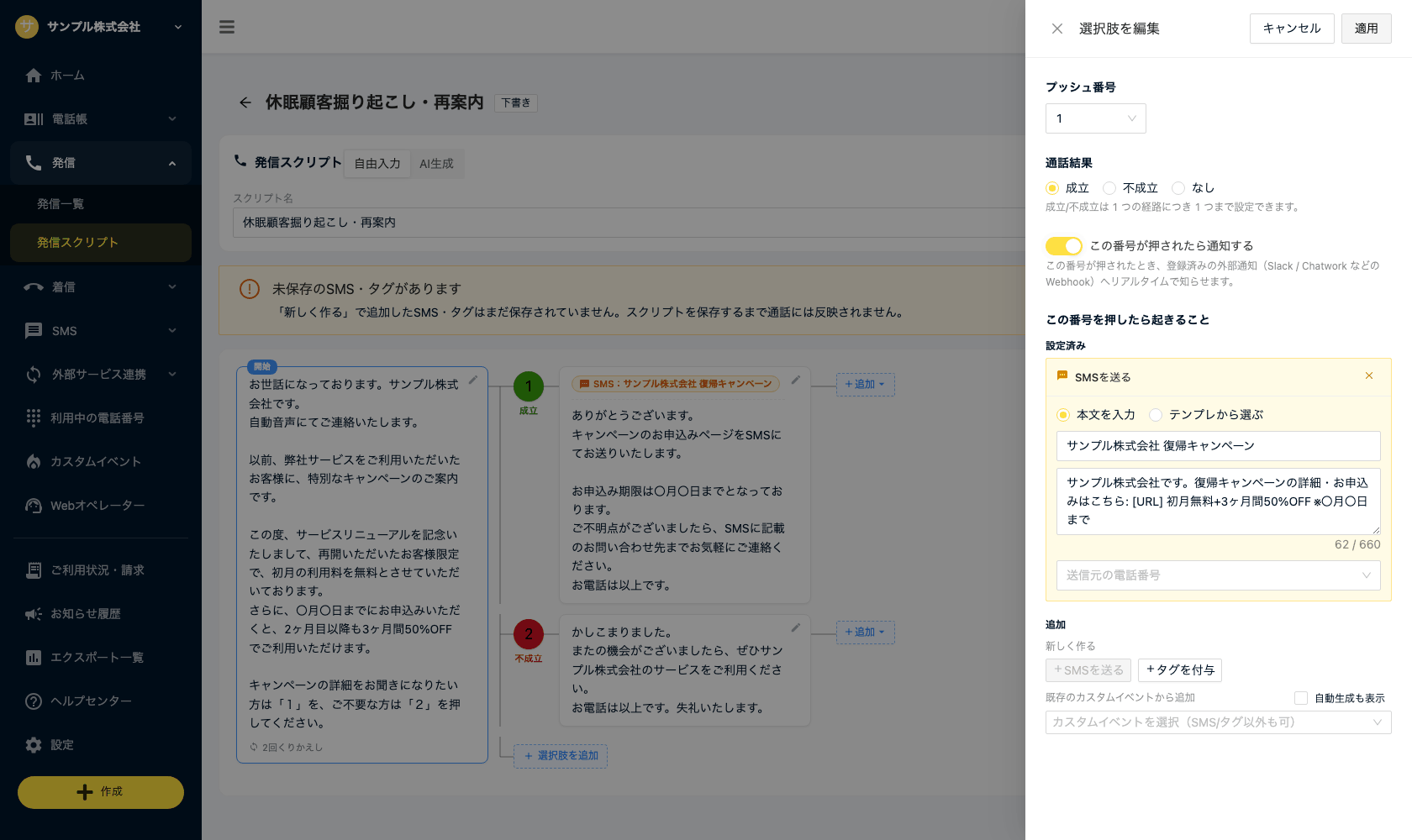
発信/着信スクリプトで設定した番号プッシュが発生すると以下のように通知が届きます。

■「API Token」と「Room ID」の取得方法
・「API Token」の取得
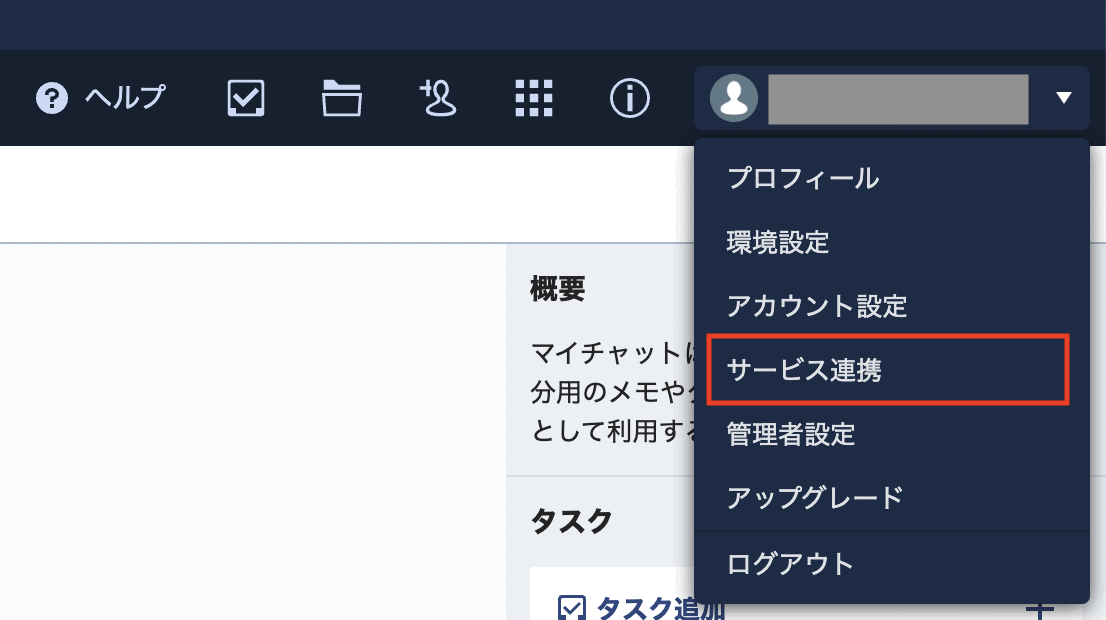
Chatworkを開き、右上のアカウントアイコンから「サービス連携」をクリックする。
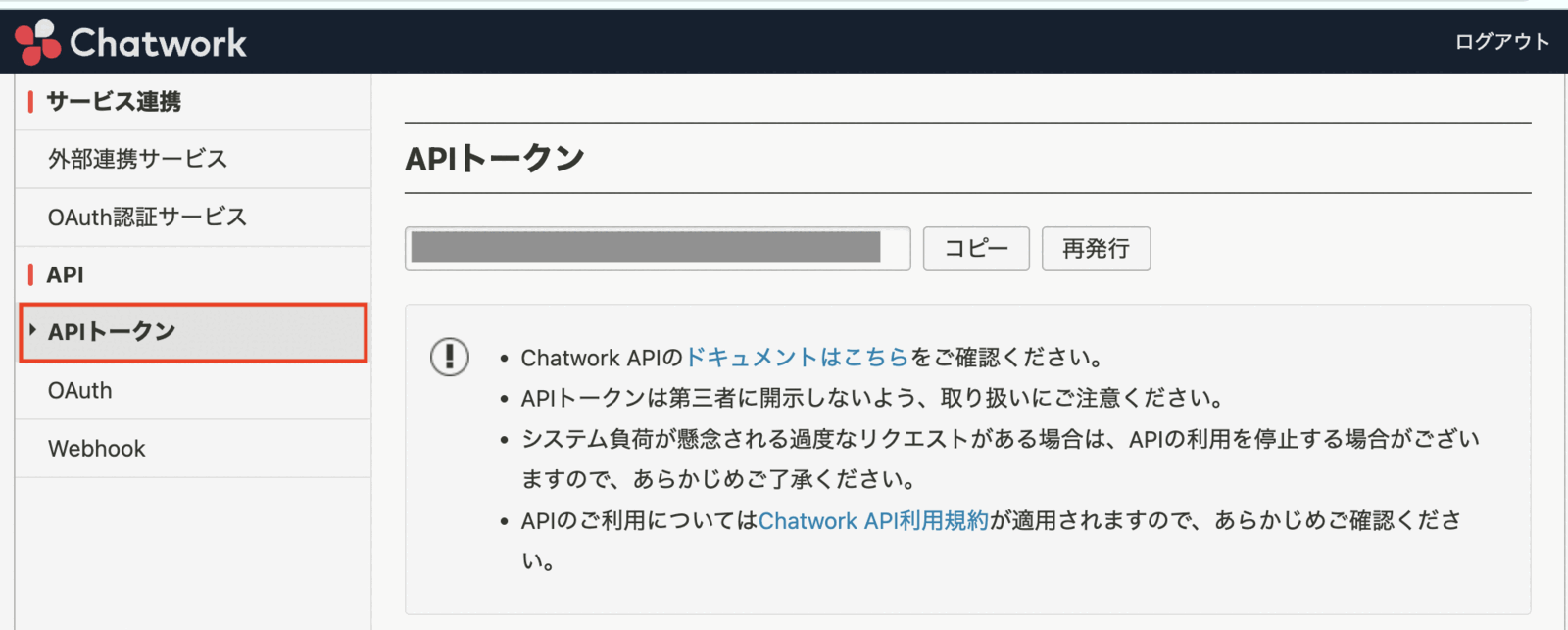
APIトークンを取得します。
・Room IDの取得
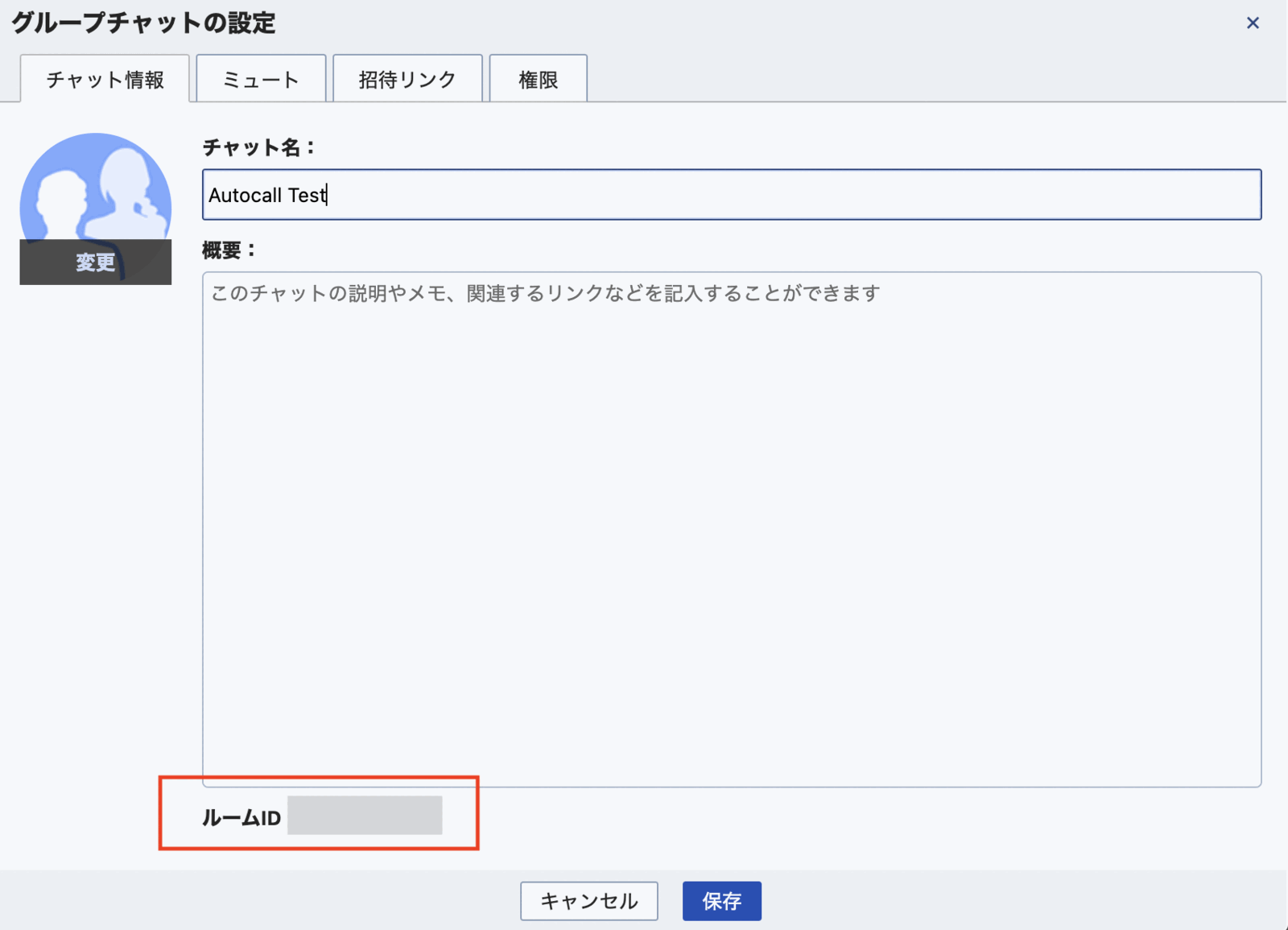
通知を連携したいグループチャットの「グループチャットの設定」をクリック

ルームIDを取得します