
【Googleスプレッドシート連携】コンタクトに追加された連絡先に自動で架電する/SMSを送信する
Googleスプレッドシート連携の自動同期で取り込んだ新しい連絡先へ、自動で架電/SMS送信します(同期は最短3分間隔、または時刻指定)。
事前準備
こちらのヘルプセンターを確認し、Google スプレッドシートとオトコルアカウントを連携してから以下の手順にお進みください。
設定の手順
通話テンプレートやカスタムイベントを事前に作成する必要はありません。自動同期の設定内で「取り込んだ新しい番号へのイベント」として発信・SMS・タグ付与をその場で設定できます。
1. サイドバーの「外部サービス連携 > 自動同期・自動発信」(または「電話帳一覧 > 追加 > 外部連携で取り込む」)を開き、右上の「+追加 > スプレッドシート」を選択します。
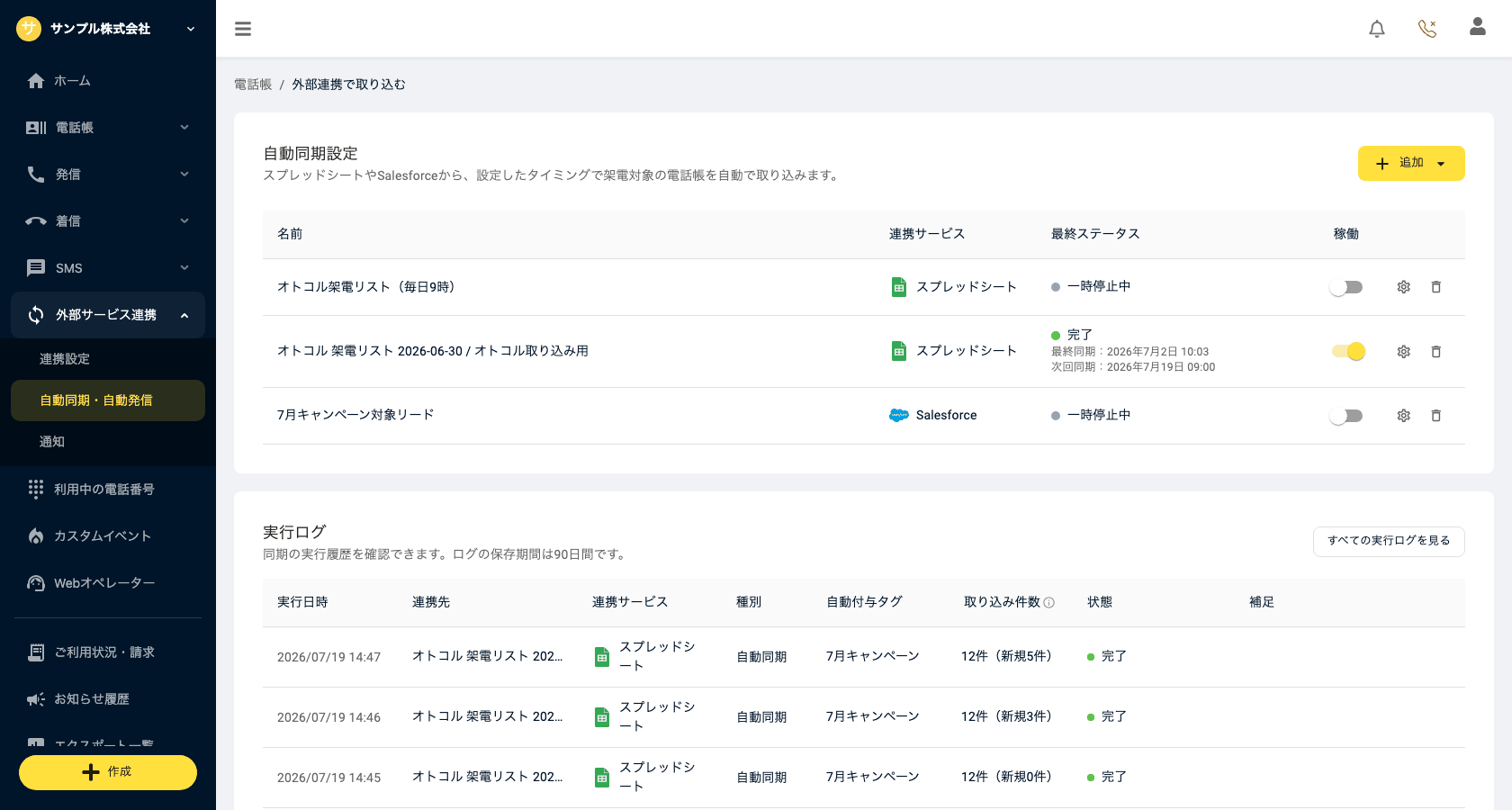
2. スプレッドシートのURLを貼り付けて取り込むシートを選択し、取り込み方法で「自動同期」を選びます。「同期開始セル」と「同期タイミング」を設定します。
- 一定間隔ごと…「同期間隔」を分単位で指定します(最短3分)
- 時刻を指定…「頻度」を「毎時」「毎日」「毎週」「毎月」から選びます。毎日・毎週・毎月は「実行する時刻」を、毎時は「実行する分(毎時)」を指定します。「追加」で1日に複数の時刻(最大6件)を指定できます。毎週は曜日、毎月は日付(または月末)も選びます
3. 「取り込んだ新しい番号へのイベント」の「新しく作る」で、実行したいアクションを追加します。
(SMSを送信したい場合)...「+SMSを送る」を押し、「本文を入力」するか「テンプレから選ぶ」で内容を決め、送信元の電話番号を選びます。
(タグを付けたい場合)...「+タグを付与」を押します。
(架電したい場合)...「+自動で発信」を押し、発信に使うスクリプトと発信元の電話番号を選択します。必要に応じて次の項目も設定できます。
- 呼び出し時間(5〜600秒。初期値は60秒)
- 発信結果ごとのアクション(任意)…「条件を追加」で発信結果を選び、その結果のときに「SMSを送る」「タグを付与」を行います
- 再電話(任意)…「初回発信の ◯日 ◯時間後」に、選んだ発信結果の相手へもう一度発信します。「再電話を追加」で最大5回まで追加でき、2回目以降は直前の再電話からの時間で指定します
- 発信結果のエクスポート(任意)…発信結果を書き出すスプレッドシートを指定します(詳しくはこちら)
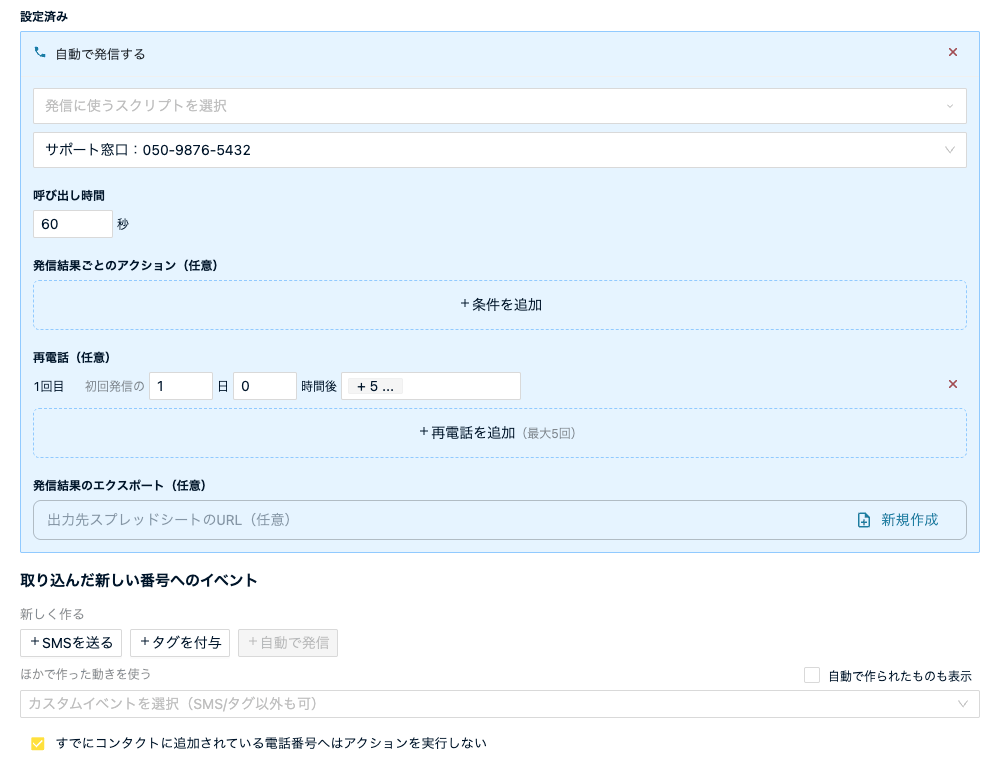
※「+自動で発信」「+SMSを送る」を両方設定すると、自動架電と自動SMS送信がどちらも実施されます。すでに作成してあるカスタムイベントを使いたい場合は「ほかで作った動きを使う」から選択します。
※アクションを設定すると「すでにコンタクトに追加されている電話番号へはアクションを実行しない」が表示されます(初期設定はON)。ONのままなら、取り込んだうち電話帳に新しく追加された番号だけに発信・SMS送信などを行います。OFFにすると、すでに電話帳にある番号にも実行されます。
※取り込み方法を「自動同期」にすると「自動で付与されるタグ」欄に、この同期専用のタグ(例: 「自動同期_A2_(最終セル)_(同期日時)」)が予告表示されます。同期のたびにこの形式のタグが自動で作成され、新しく取り込まれた番号に付与されます(このタグは外せません)。取り込んだ番号をあとから絞り込む目印としてご利用いただけます。
予約日時から逆算してかける
「自動で付与されるタグ」の下の「イベントのタイミング」で「基準日時(G列)をもとに計算」を選ぶと、G列の日付を基準に、決めた時刻にかけます。
例:予約の3日前に1回、つながらなければ前日に3回
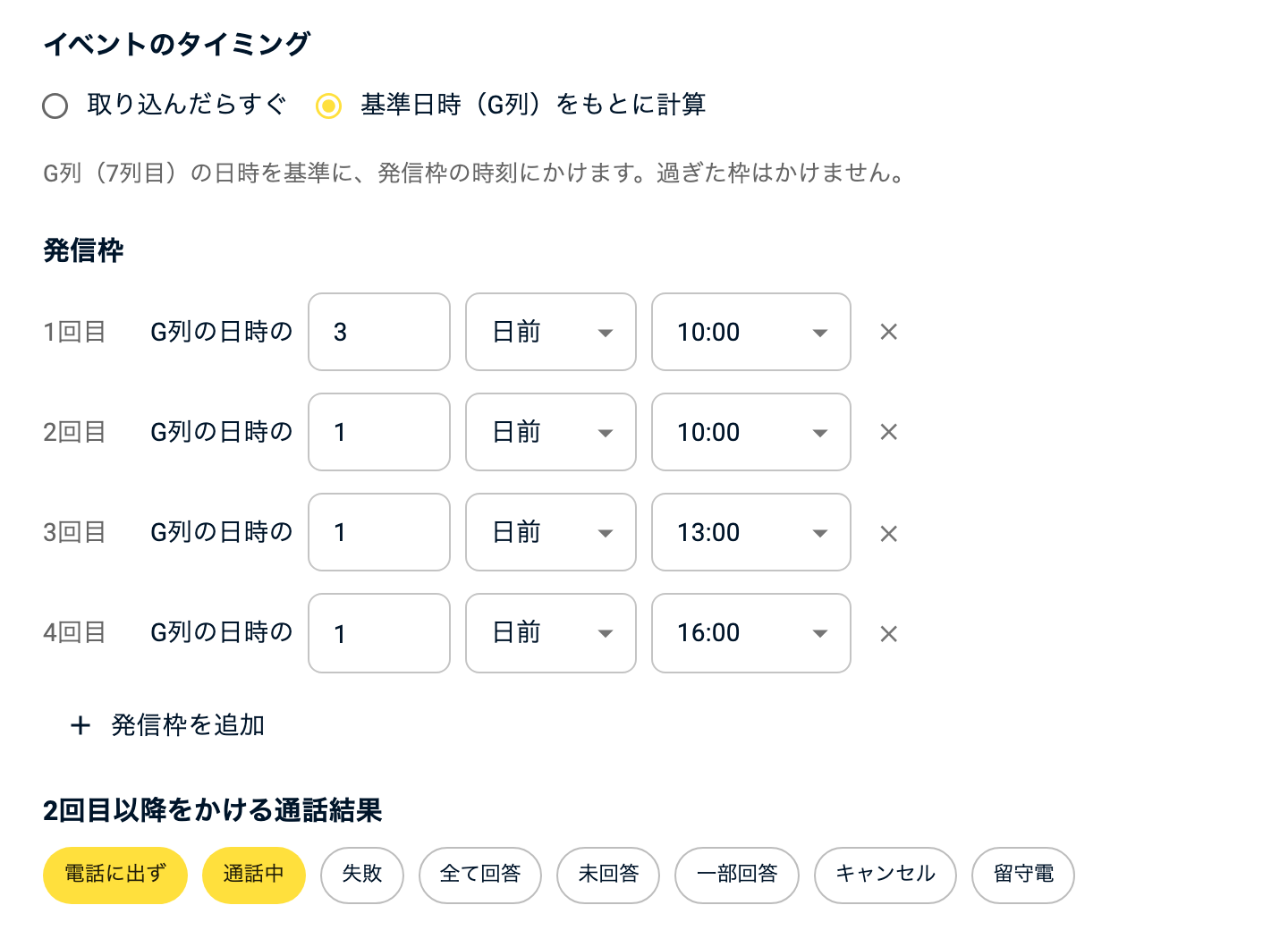
- G列には「2026/10/25」のように年から日付を入れます(時刻は使いません)
- 取り込んだ時点で過ぎている枠はとばします
- SMSは最初の枠で1回だけ送ります
- あとで予約日時を変えても、予約済みの発信は変わりません
4. 「自動同期を設定」を押すと自動同期が開始します。連携したスプレッドシートに新しい番号が追加されると、設定したタイミングで自動的に取り込み、架電・SMS送信・タグ付与を実施します。
同期の実行状況は、取り込み画面(電話帳 > 外部連携で取り込む)の「実行ログ」で確認できます。各実行の付与タグや取り込み件数(「◯件中 / 新規◯件」)が表示され、右上の「すべての実行ログを見る」から一覧を開けます。
設定した内容は、一覧の歯車アイコンからいつでも編集できます。一覧の「稼働」のスイッチで一時停止・再開もできます。