
ショートメッセージを送信する
コンタクトにショートメッセージ 送信する方法を記載します。
①サイドメニュー「SMS」▶︎「送信一覧」の「送信作成」を選択して、下記を入力・選択します
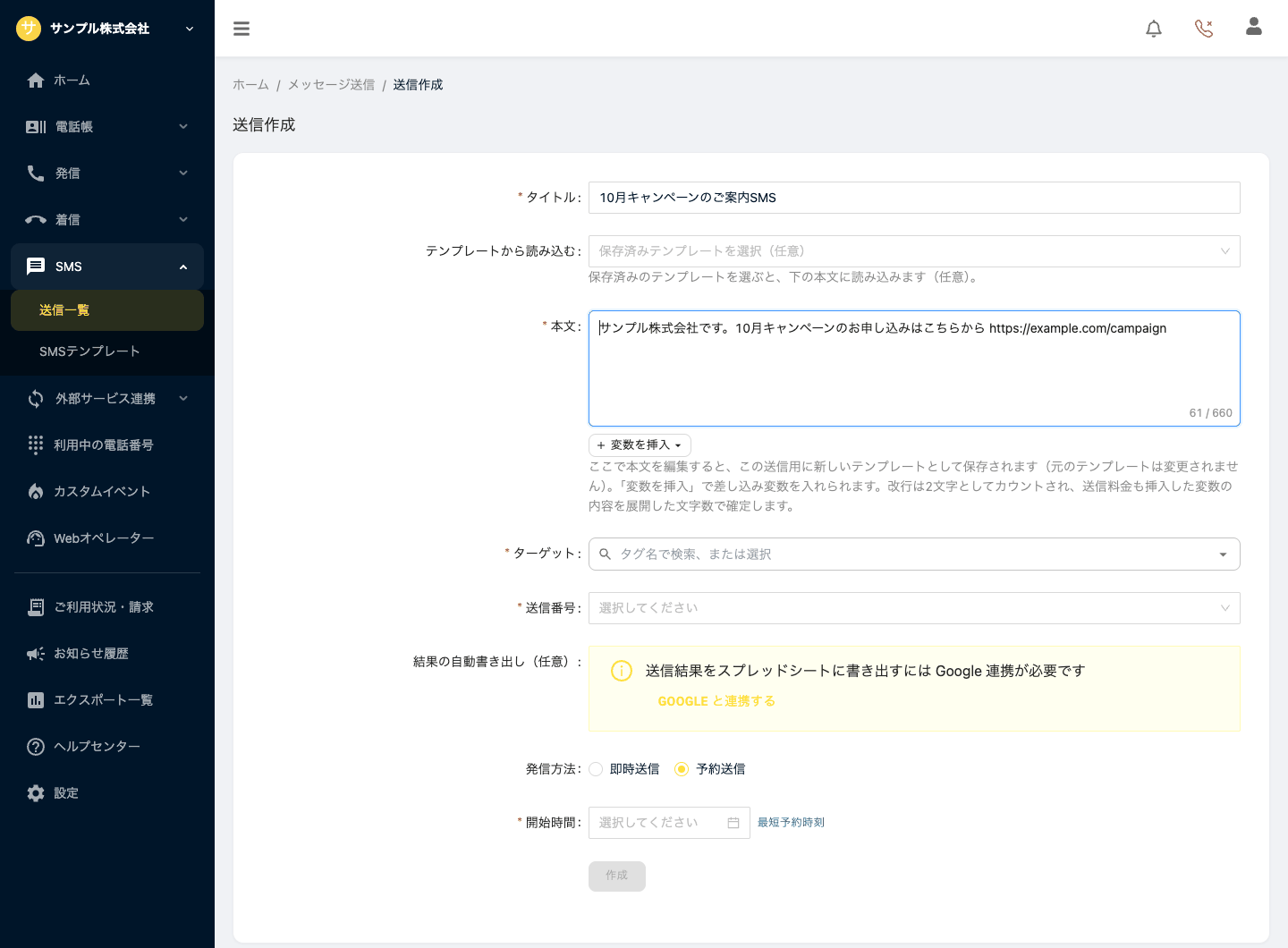
- タイトル:任意のタイトルを記入(日時・内容など)
- テンプレートから読み込む(任意):保存済みの公開中テンプレートを選ぶと、下の本文に読み込みます
- 本文:送信する内容を入力します。テンプレートを読み込んだあとでも、その場で編集できます。「変数を挿入」で名前やメモなどを差し込めます。改行は2文字として数えます(最大660文字)
- ターゲット:コンタクト追加時のタグを選択
- 送信番号:SMSを送信できる番号を選択(SMS用の番号が無い場合は、画面の案内から取得・お申し込みができます)
- 結果の自動書き出し(任意):送信結果(到達状況を含む)を、配信結果が確定してから自動でスプレッドシートに書き出します。Google との連携が必要です(詳しくはこちら)
- 発信方法:「即時送信」か「予約送信」を選択
- 開始時間:予約送信の日時を指定。「最短予約時刻」でいま予約できる最も早い時刻が入ります
※本文を編集して送信すると、この送信用のテンプレートとして保存されます(元のテンプレートは変更されません)。
「作成」を押すと確認画面に送信予定件数が表示されます。
②「送信一覧」に作成したものが表示されます。詳細を選択すると、送信結果の閲覧が可能です。
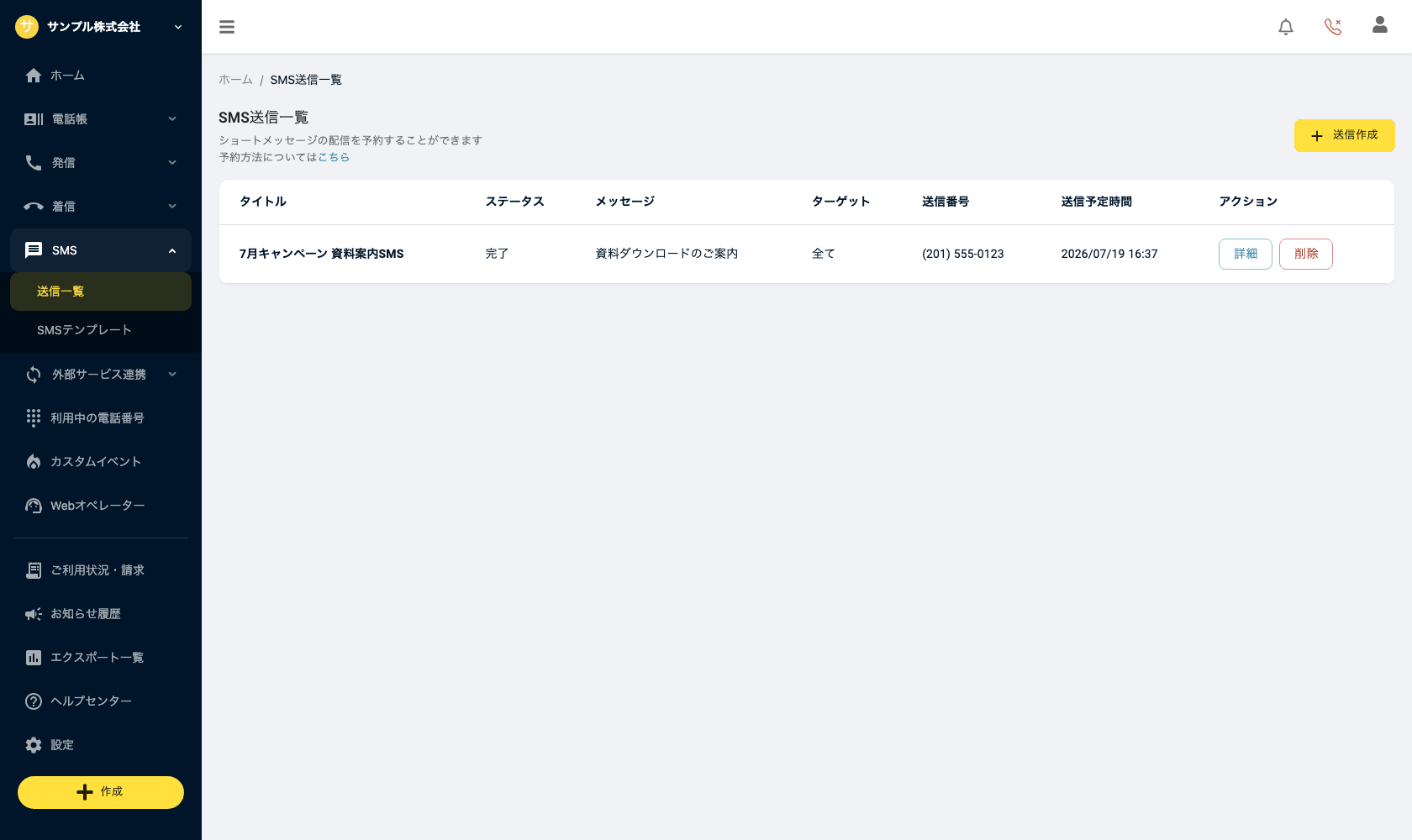
送信の詳細画面では、送信前なら「キャンセル」ができ、「結果を書き出す」から結果をCSVまたはGoogleスプレッドシートに書き出せます。
■送信結果
- 送信予定:これから送信される状態
- 送信中:送信をしている状態
- 送信済み:送信が完了している状態
- 送信失敗:送信に失敗している状態
- 未到達:送信は完了しているが、届いてない状態
- 到達不明:送信は完了しているが、届いているか不明の状態
送信履歴をまとめて書き出す
「送信一覧」右上の「送信履歴を書き出す」から、一斉送信・Webhook・通話後の自動SMSをまとめて書き出せます。「開始日」「終了日」(未入力なら全期間)と、CSV/Googleスプレッドシートを選んで「書き出す」を押すと、「エクスポート一覧」に書き出しが作られます。連絡先のメモも列に含まれます。