
スクリプト作成
スクリプト作成 トークスクリプト
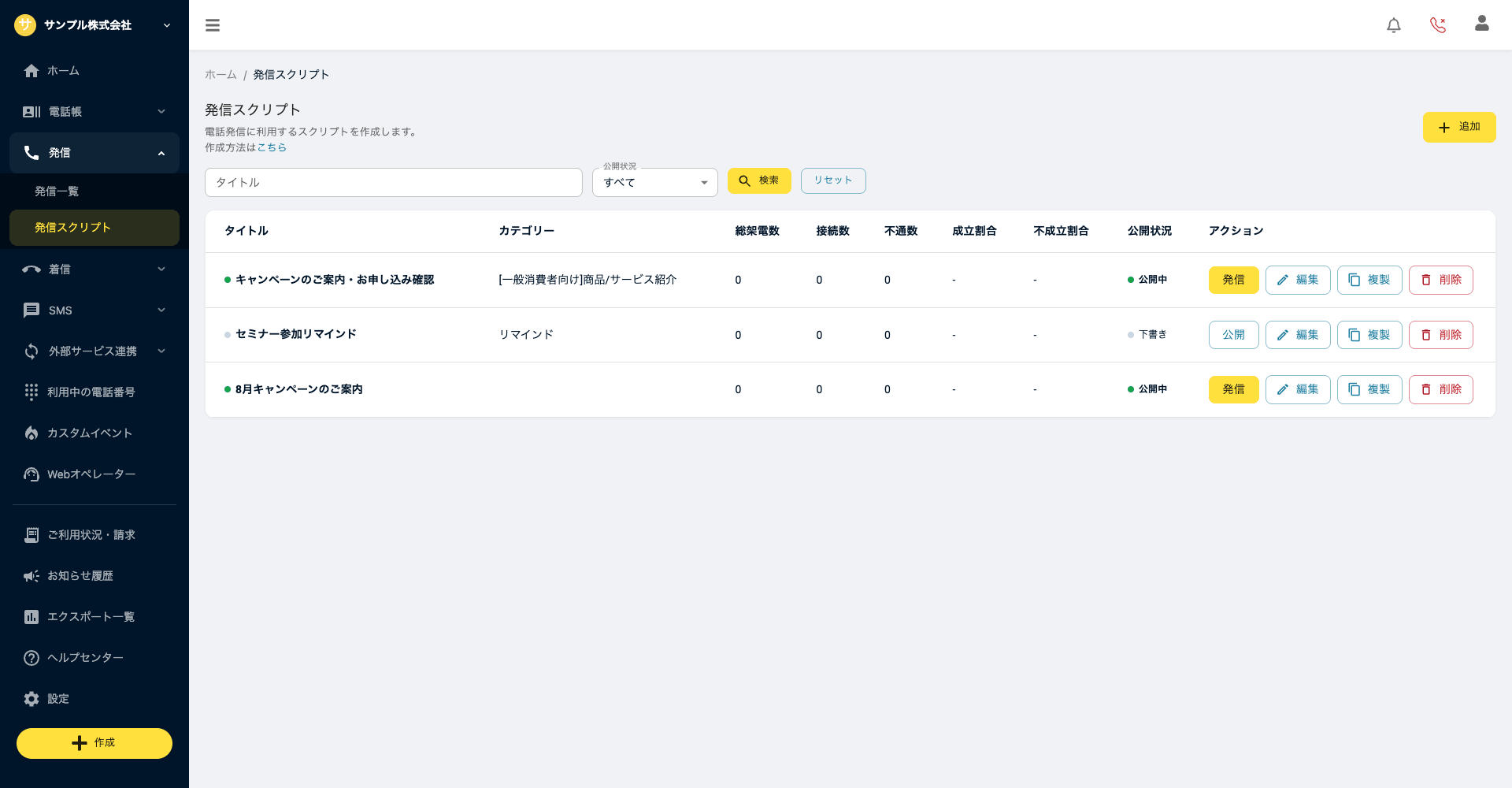
①「発信スクリプト」または「着信スクリプト」の一覧で「追加」を押す
サイドメニューの「発信」>「発信スクリプト」、または「着信」>「着信スクリプト」を開き、画面右上の「追加」を押すとスクリプトの作成画面が開きます。作成済みのスクリプトは、一覧の「編集」から同じ画面を開けます。
画面上部で「自由入力」を選んだまま、「スクリプト名」と「用途カテゴリ」を入力します。「AI生成」を選ぶとAIにスクリプトを作らせることもできます(AIでスクリプトを作成・チェックする)。
②「開始」の吹き出しをクリックして「スクリプトを編集」を開く
スクリプトはツリーで表示され、左端の「開始」が最初に流れる読み上げです。吹き出しをクリックすると、右側に「スクリプトを編集」が開きます。
③読み上げ方法を選び、内容を入力する
「テキスト読み上げ」:「読み上げテキスト」に機械に読ませる文章を入力します(470文字まで。半角英数字は2文字で1文字と数えます)。
- 「試聴」:入力した文章を読み上げます。再生すると、読み上げにかかる秒数がボタンの横に表示されます。
- 「変数を挿入」:通話相手の名前やメモを読み上げに差し込めます(発信スクリプトのみ。変数機能)。
- 「AIテキスト改善」:入力中の文章をAIが整えます。
※試聴は実際の読み上げられ方を100%保証するものではございません。本番発信の前に一度テスト発信をお願いいたします(関連ページ:「この場合はどう読まれるの?」)。
「音声ファイル」:「ファイルをアップロード」(mp3 / wav)または「マイクで録音」で音声を登録します。
あわせて次の項目を設定できます。
- 「繰り返し回数」:相手がプッシュ操作をしない場合に、読み上げと選択肢を繰り返す回数です。
- 「転送」:「転送しない」「Webオペレーターに転送」「電話番号に転送」から選びます。
- 「回答の録音」(発信)/「録音(留守電)」(着信):相手の声を録音して通話を終えます。
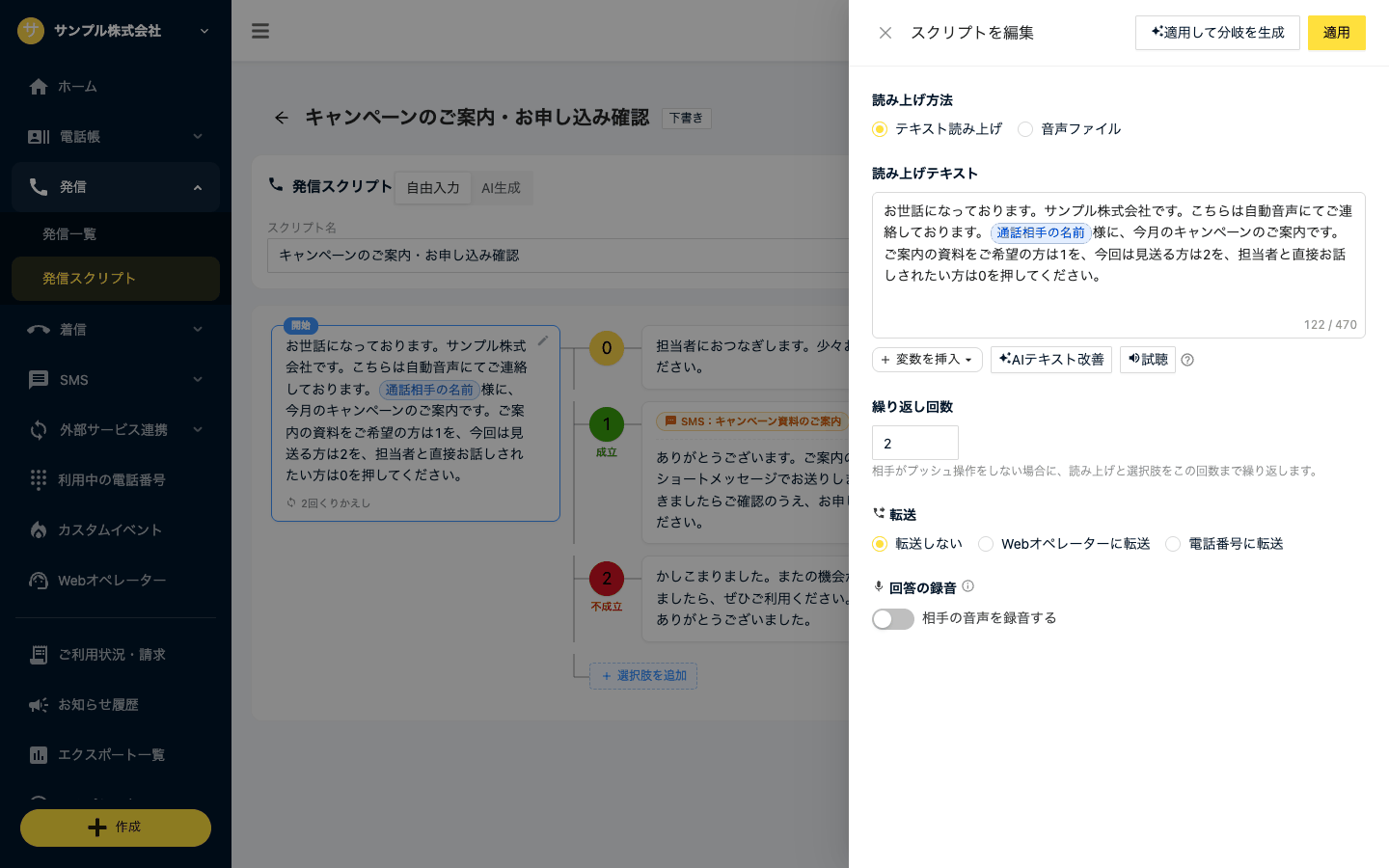
入力できたら右上の「適用」を押します。
④選択肢(押す番号)を追加する
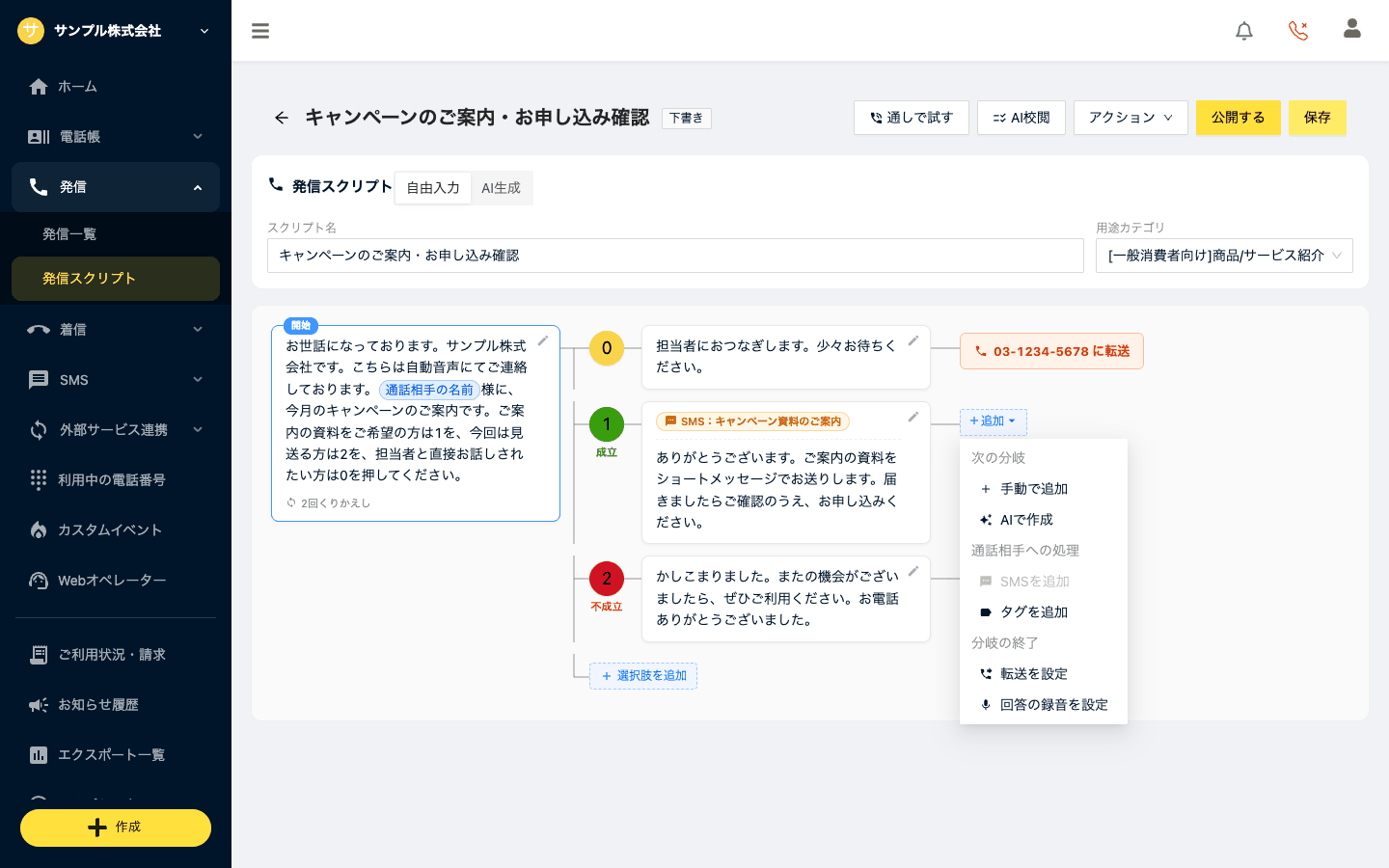
選択肢がまだ無い吹き出しでは、右の「+追加」>「次の分岐」>「手動で追加」で選択肢を作ります。選択肢がある吹き出しでは、下の「選択肢を追加」で増やせます。番号(0〜9、#、*)は空いているものが順に割り当てられます。
「+追加」からは、ほかに「通話相手への処理」(SMSを追加/タグを追加)と「分岐の終了」(転送を設定/録音を設定)も選べます。
⑤番号の丸をクリックして「選択肢を編集」を設定する
- プッシュ番号:直前の読み上げで押すよう案内した番号を選びます。
- 通話結果:「成立」「不成立」「なし」から選びます(任意)。成立・不成立の割合を集計するための設定で、1つの経路につき1つまで設定できます。ツリーでは成立が緑、不成立が赤で表示されます。
- この番号が押されたら通知する:その番号が押されたときに、登録済みの Slack / Chatwork などへ知らせます。
- この番号を押したら起きること:「新しく作る」の「SMSを送る」「タグを付与」から設定します。ほかで作った設定を使う場合は「ほかで作った動きを使う」から選びます。
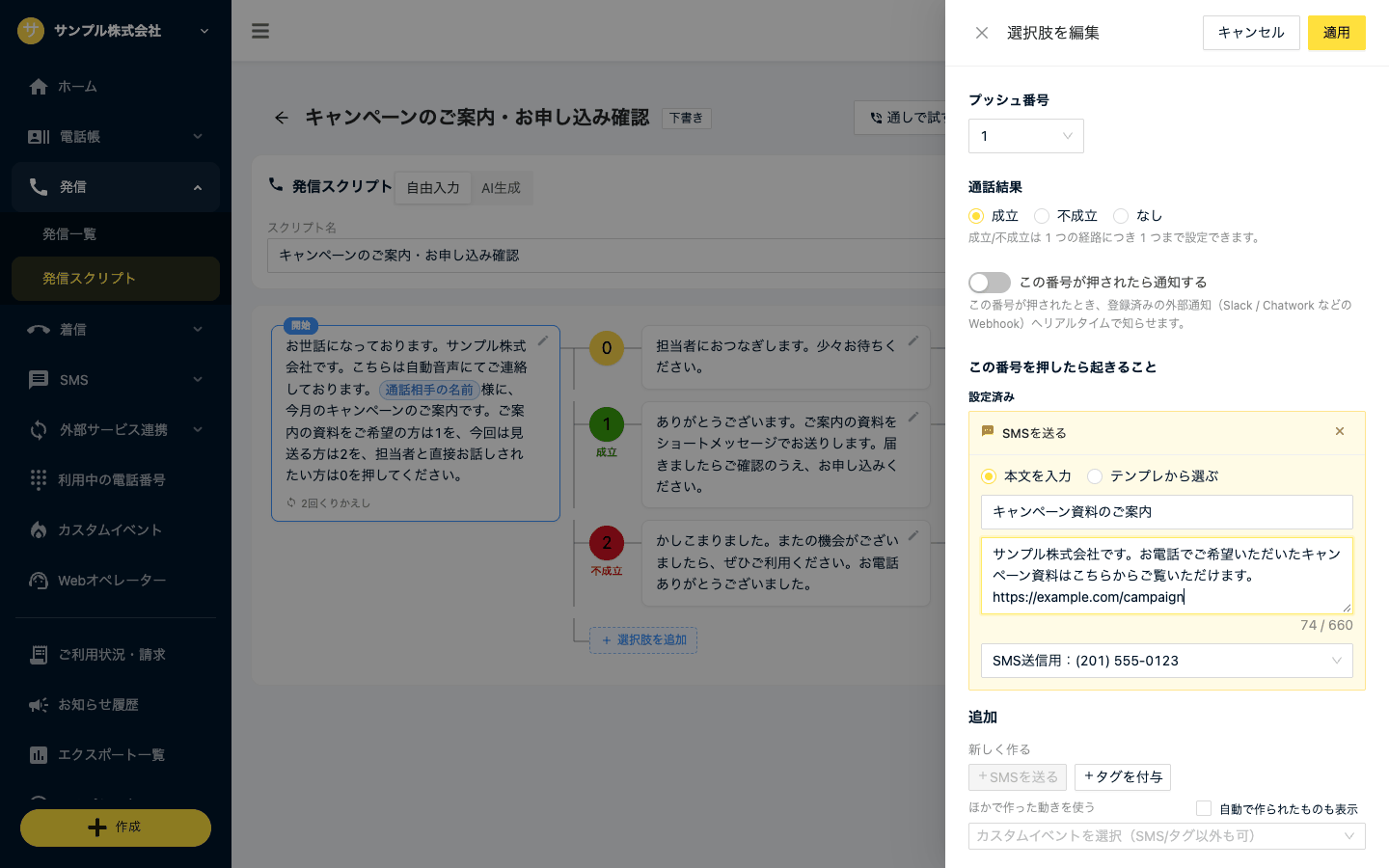
※「SMSを送る」は、SMSを送信できる電話番号があるアカウントでのみ選べます。SMSの設定手順は特定の番号を押した方にSMSを送るをご覧ください。
⑥読み上げ→選択肢→次の読み上げ…を繰り返してツリーを組み立てる
選択肢の先の「スクリプトを追加」を押すと次の読み上げが作られます。クリックして②〜⑤を繰り返します。転送・録音を設定した読み上げはそこで通話が終わるため、その先に選択肢は付けられません。
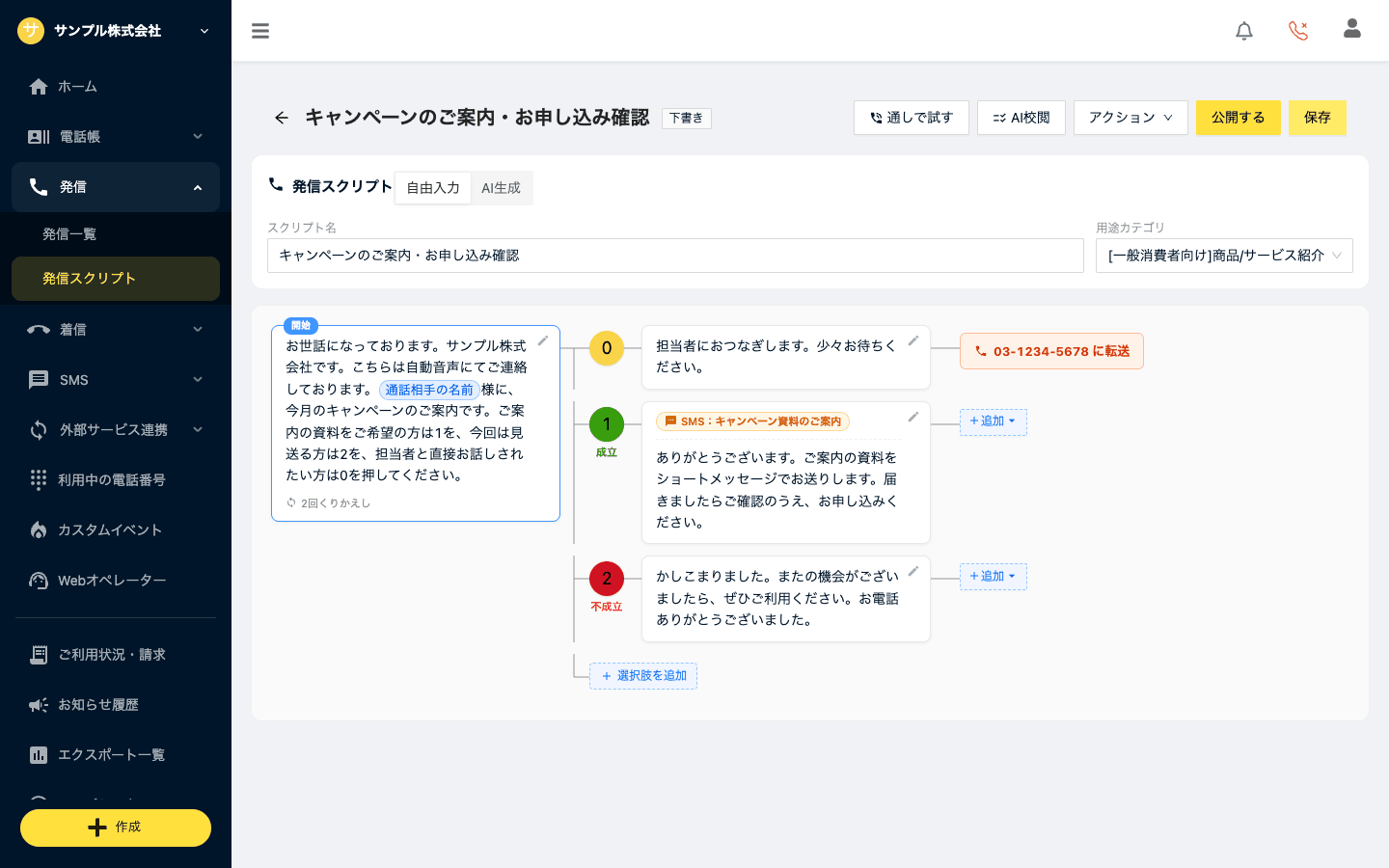
できたら画面右上の「保存」を押します。流れを耳で確かめたいときは「通しで試す」を使います(スクリプトを通しで試す)。
⑦画面右上の「公開する」で公開する
下書きのままでは発信・着信に使えません。画面右上の「公開する」を押し、確認画面で「公開する」を押すと「公開中」になります(発信スクリプトは一覧の「公開」からも公開できます)。
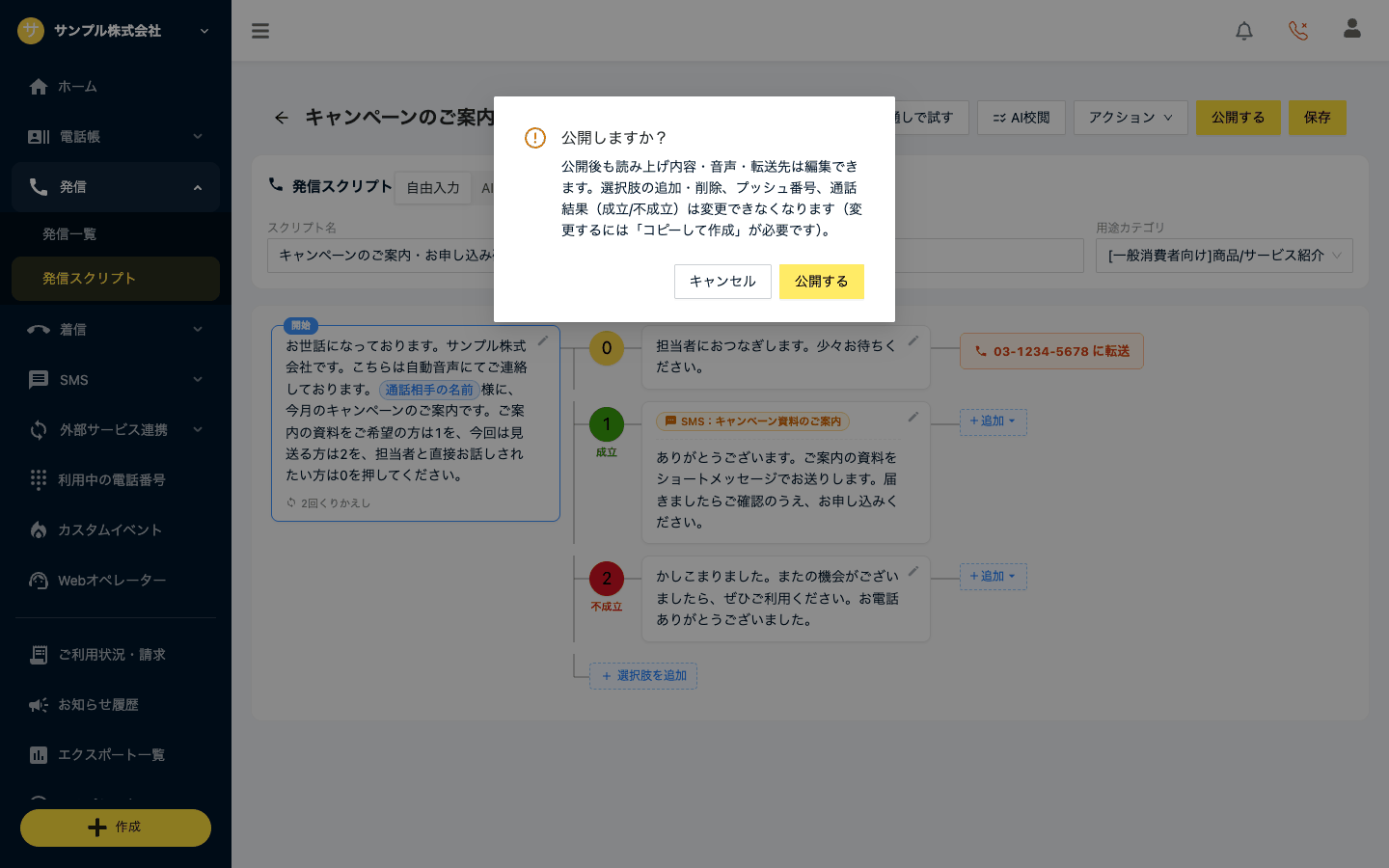
公開後も読み上げ内容・音声・転送先は編集できます。選択肢の追加・削除、プッシュ番号、通話結果、録音の設定は変更できなくなるため、変えたい場合は「アクション」>「コピーして作成」で下書きを作ってください。
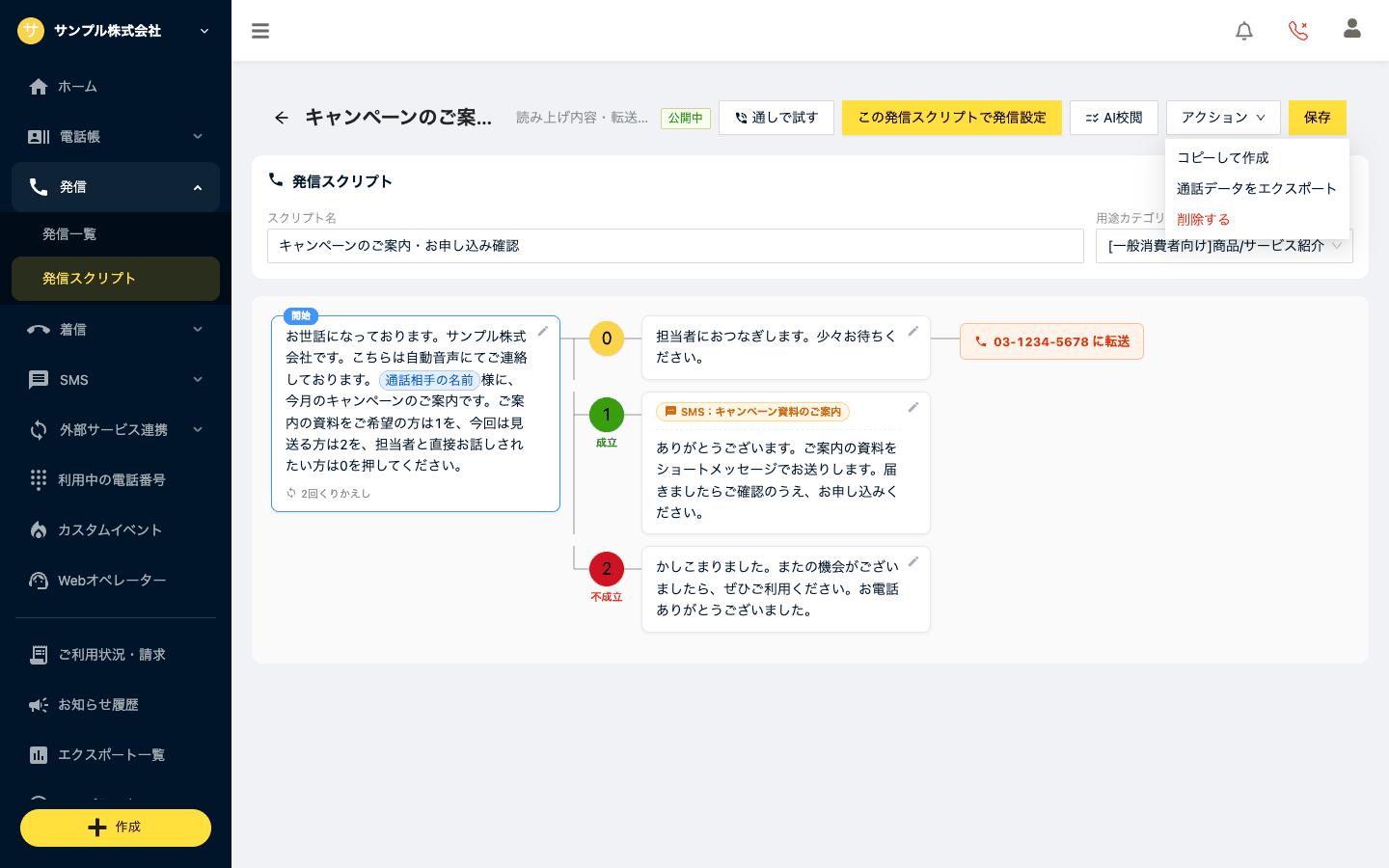
- 発信スクリプト:「この発信スクリプトで発信設定」から、そのまま発信の設定に進めます。
- 着信スクリプト:「この着信スクリプトを電話番号に設定」から、使う電話番号と時間帯(「営業時間」/「時間外」)を選んで「保存」します(営業時間内、外で着信スクリプトを分ける)。