
スタートガイド:発信先の追加から発信・結果確認まで
コンタクトの追加 → 発信 → 結果確認 の基本の流れ。社内共有にもどうぞ
このガイドでは、オトコルで電話をかけるときの基本の流れ —— 発信先(コンタクト)の登録 → 発信スクリプトの用意 → 発信 → 結果の確認 —— を一気通貫でまとめています。はじめて使う方や、社内の別の担当者に使い方を共有するときにそのままお渡しください。各ステップの詳しい操作は、リンク先の記事で確認できます。
事前に必要なもの
- 発信に使う電話番号(未購入の場合:電話番号の購入)
- 何を話すかを決めた発信スクリプト(下の STEP 2 で作成します)
STEP 1 発信先(コンタクト)を登録する
まず、電話をかける相手を「電話帳」に登録します。画面左メニューの「電話帳」>「電話帳一覧」を開き、右上の「追加」から、1件ずつ入力・CSVで一括取り込み・スプレッドシート/Salesforce連携で取り込むのいずれかで登録できます。
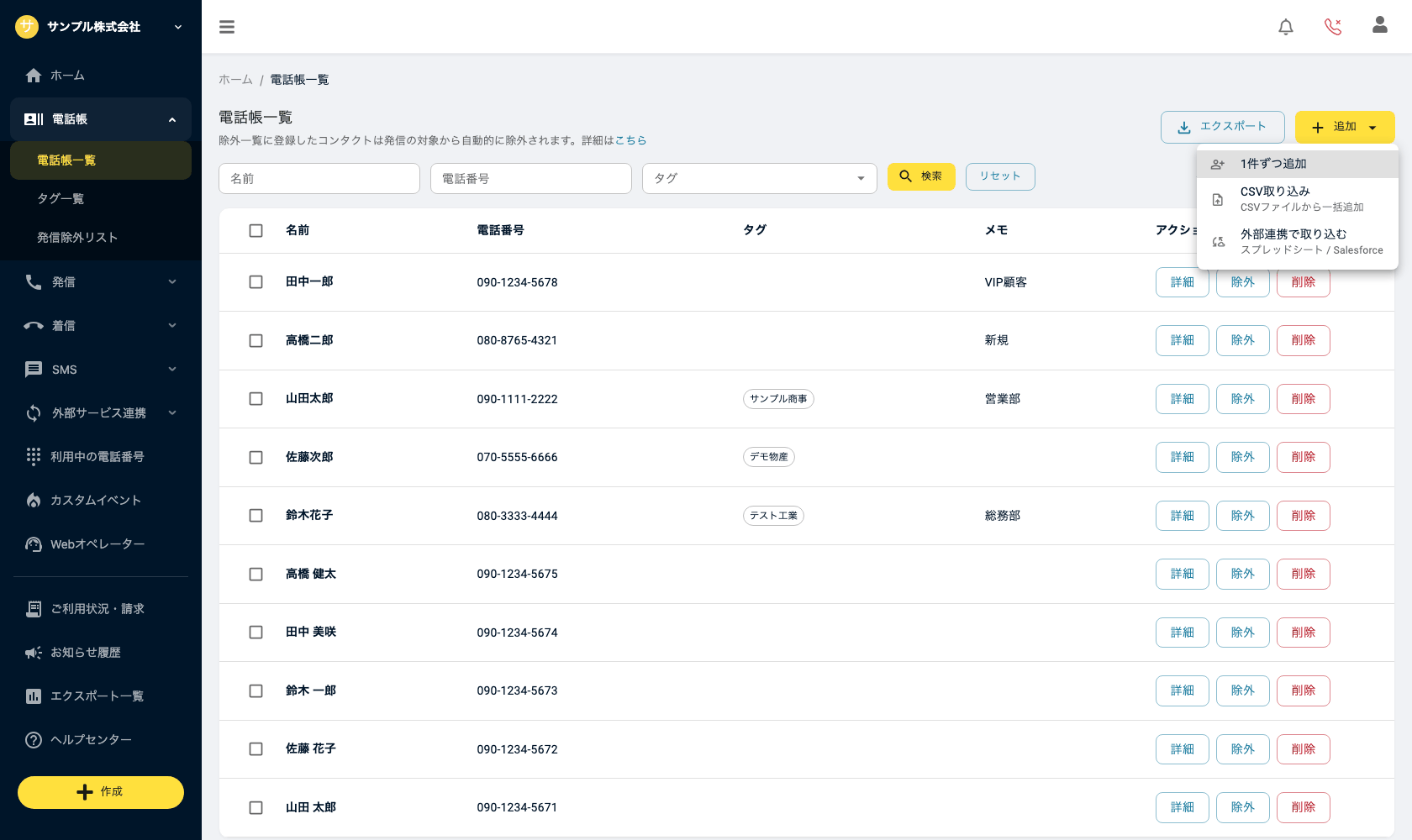
▶ 詳しくは:電話帳 / コンタクト追加(発信先のリスト) / CSVの列マッピング / スプレッドシート連携で取り込む
STEP 2 発信スクリプトを用意する
次に、通話で「何を話すか」を決める発信スクリプトを用意します。「発信」>「発信スクリプト」から作成でき、プッシュ番号ごとの分岐・SMSの送信・担当者への転送などを設定できます。目的(用途)と会社名を入れるだけでAIがたたき台を自動生成することもできます。
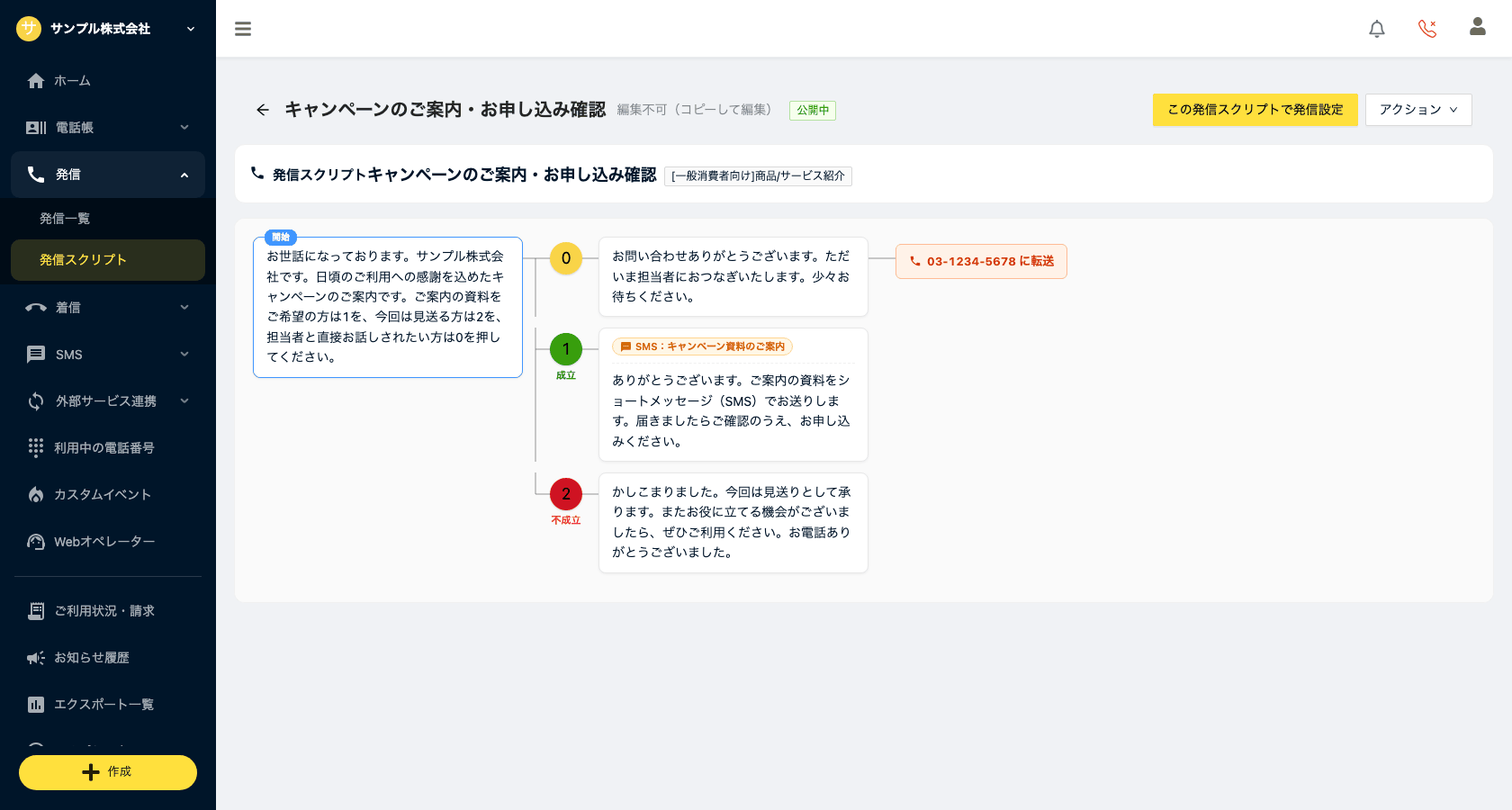
▶ 詳しくは:スクリプト作成 / AIでスクリプトを作成・チェックする / 発信スクリプト
STEP 3 発信する(通話を作成)
発信先とスクリプトが用意できたら、画面左下の「作成」>「通話」から通話を作成します。スクリプト・ターゲット(発信先)・発信番号を選び、「即時発信」または日時を指定した「予約発信」を選んで作成すると、発信が始まります。
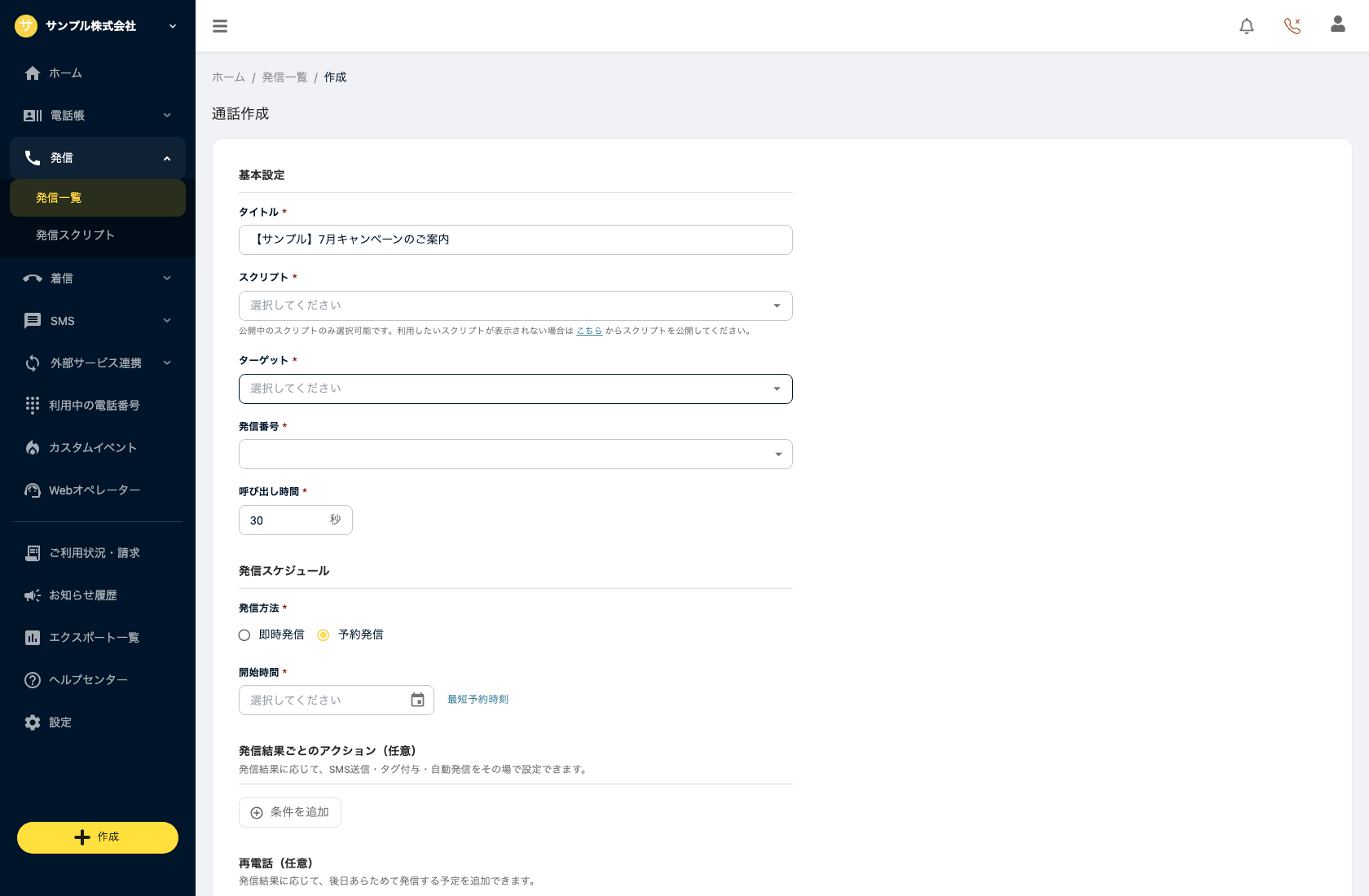
▶ 詳しくは:通話の作成(電話発信)
STEP 4 結果を確認する
発信が終わったら、「発信」>「発信一覧」から対象の通話グループを開きます。成約率・不通回数・通話ごとの結果(成約/不成約/不通 など)や、スクリプトのどの分岐を通ったかを確認できます。各通話の「詳細」では、通話時間・通話料金や録音(本番通話時)も確認できます。
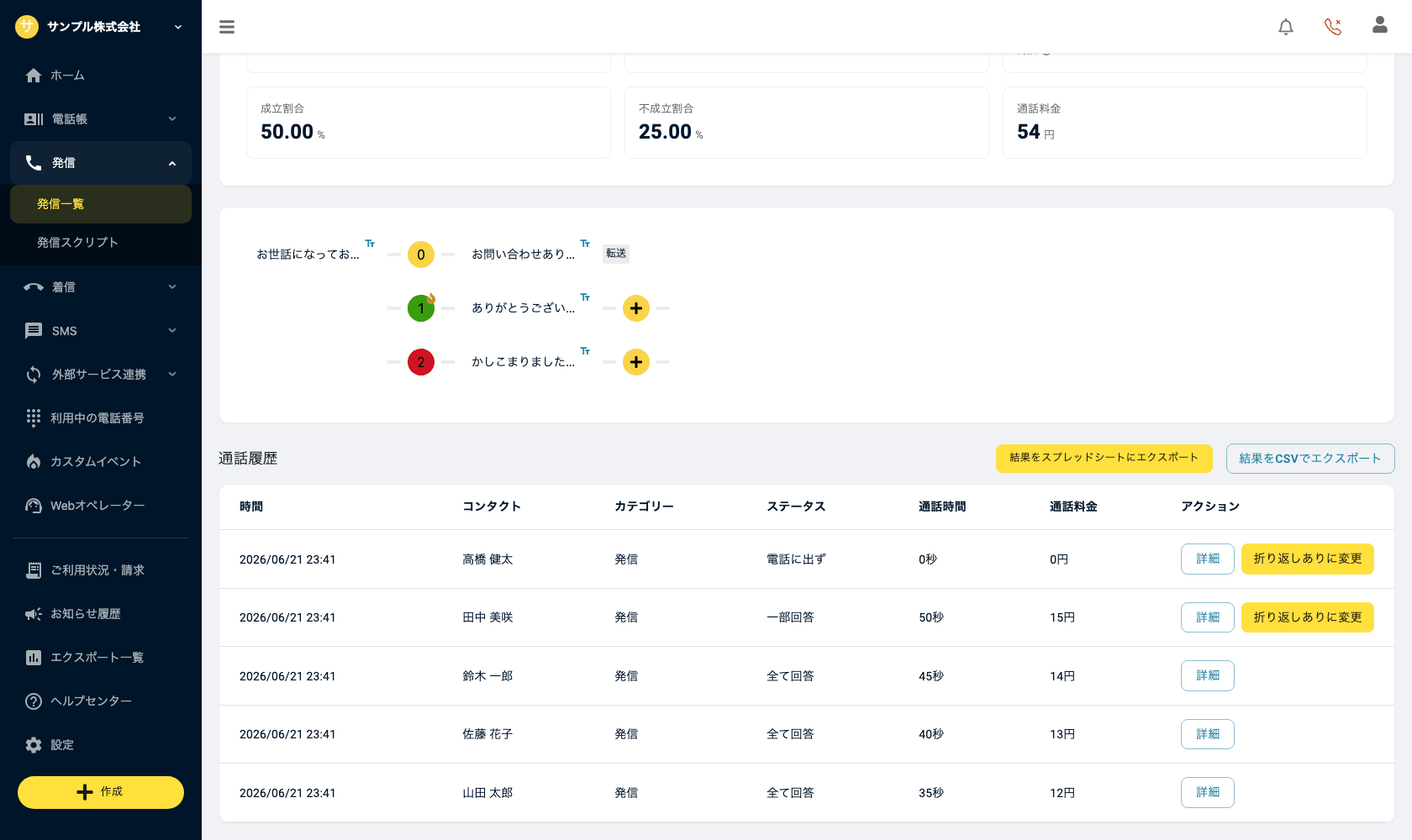
▶ 詳しくは:通話の結果を確認する / 発信一覧 / 通話の詳細
次のステップ
- 通話結果に応じてSMSでフォローする → SMS
- かかってきた電話に自動で応答(受電)する → 着信スクリプト
- スプレッドシート/Salesforceから発信先を自動で取り込む → スプレッドシート連携で取り込む